安讯士 AXIS Audio Analytics - 用户手册 设置指南
AXIS Camera Station 中设置规则来提醒操作员并记录视频。 在您开始之前 您需要: 一台设置和运行 AXIS Audio Analytics 的 Axis 网络摄像机,参见 开始 一台安装了 AXIS Camera Station 的计算机 将摄像机添加至 AXIS Camera Station 在 AXIS Camera Station 中添加摄像机。 有关 AXIS Camera Station 的信息,请参见用户手册 。 创建一个设备事件触发 单击 转到 配置 > 录制和事件 > 行动规则 ,并单击 新建 。 单击 添加 以添加一个触发事件。 从触发事件列表中选择 设备事件 ,并单击 确认 。 在 配置设备事件触发 部分中: 在 设备 中选择摄像机。 在 事件 中,从选项中选择 检测到尖叫 用于 AXIS Audio Analytics 在 触发器周期 中,设置两个连续触发器之间的时间间隔。 使用此功能来减少连续录制的数量。 如果在此间隔内发生了额外的触发事件,则录制将继续且触发事件周期从该时间点重新开始。 在 过滤器 中,将 激活状态 设置为 激活 。 单击 确定 。 创建用于提高报警和录制视频的动作 单击 下一步 。 单击 添加 以添加一个行动。 从行动列表中选择 启动警报 ,并单击 确认 。 注 警报信息就是警报启动时操作员所看到的信息。 在 警报信息 部分中,输入一个警报标题和描述。 单击 确定 。 单击 添加 以添加另一个行动。 从行动列表中选择 记录 ,并单击 确定 。 在摄像机列表中,选择要用于录制的摄像机。 选择一个配置文件,并设置预缓冲和后缓冲。 单击 确定 。 指明何时激活警报 点击 下一步 。 如果您只希望在特定时间内激活警报,请选择 自定义时间表 。 从列表中选择时间表。 单击 下一步 。 为规则输入一个名称。 单击 完成 。
解决方案概览
关于应用程序
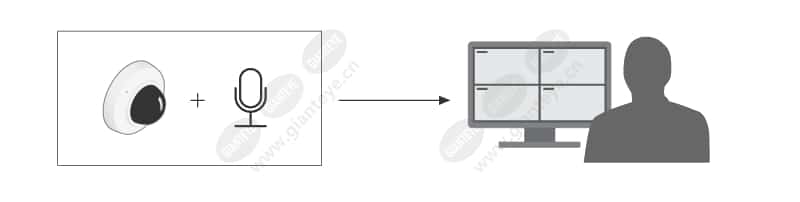
AXIS Audio Analytics 可在安装它的设备范围内侦测音量的突然增高和特定类型的声音,如尖叫声或喊叫声。 这些检测可以配置为触发响应,例如录制视频、播放音频消息或向安全人员发出警报。
注意事项
开始
设置应用程序
以管理员身份登录设备界面,然后转到分析 > 音频分析。
如果您希望设备监视其附近的声音级别并检测音量突然增加,请打开自适应音频检测 。
在自适应音频检测 > 高级设置中,可以移动阈值滑块以提高或降低检测阈值。 只有超过阈值的声音才会触发检测。
在自适应音频侦测 > 测试警报中,单击 测试 以触发检测。 使用它来检查是否已正确设置事件规则。
- 注
阈值滑块允许您调整触发检测所需的音量增加幅度。 根据设备的安装位置和设备要检测的内容调整滑块。
如果要检测设备附近的特定类型的声音(例如尖叫声或喊叫声),请打开 音频分类。
在音频分类 > 高级设置中,选择希望设备检测的声音类型。
在音频分类 > 测试警报中,从下拉列表中选择一个选项,然后单击测试以触发检测。 使用它来检查是否已正确设置事件规则。
- 注
自适应音频检测和 音频分类彼此独立工作。 如果您只需要这两个功能中的一个,则可以将另一个功能保持关闭状态。
配置应用
设置事件规则
若要了解更多信息,请查看我们的指南事件规则入门。
在声音触发检测时录制视频
本示例说明如何设置 Axis 设备,以便能够一旦声音触发检测,则将视频录制到 SD 卡。
在设备的网页界面中,转到分析 > 音频分析,并确保自适应音频检测已打开。
要检查 SD 卡是否已装入,请转到系统 > 存储。
转到系统 > 事件,然后添加一个规则。
为规则输入一个名称。
在条件列表中,在音频分析下,选择 高于阈值的音频级别。
在操作列表中,在录像下,选择 录制视频。
存储选项列表中,选择 SD-DISK。
请选择一个摄像机和一个流配置文件。
如果要在检测到声音之前开始记录,请输入预缓冲时间。
点击保存。
若要测试规则,请转到分析 > 音频分析。 在自适应音频侦测 > 高级设置中,单击测试警报以生成错误检测事件。
当声音触发检测时激活频闪警报器
您可以使用 Axis 频闪警报器让入侵者知道该区域处于监视之下。
此示例说明每当 AXIS Audio Analytics 检测到音量突然增加时,如何在频闪警报器中激活配置文件。
在您开始之前:
在频闪警报器中创建一个具有操作员或管理员角色的新用户。
在频闪警报器中创建一个配置文件名为: “频闪警报器配置文件”。
在设备的网页界面中,转到分析 > 音频分析,并确保自适应音频检测已打开。
在摄像机中创建接收者:
在摄像机的设备界面中,转到系统 > 事件 > 接收者,然后添加一名接收者。
输入以下信息:
名称: 频闪警报器
类型: HTTP
URL: http://<IPaddress>/axis-cgi/siren_and_light.cgi
将 <IPaddress> 替换为频闪警报器的地址。
新创建的频闪警报器用户的账号名及密码。
单击测试,确保这些数据均有效。
点击保存。
在摄像机中创建两个规则:
转到规则 并添加规则,以便在 AXIS Audio Analytics 进行侦测后激活频闪警报器。
输入以下信息:
名称: 检测时激活频闪警报器
条件: 音频分析 > 音频电平高于阈值
操作: 通知 > 通过 HTTP 发送通知
接收者: 频闪警报器。
这些信息必须与您先前在事件 > 接收者 > 名称下输入的信息相同。
方法: POST
主体:
{ "apiVersion": "1.0", "method": "start", "params": { "profile" : "Strobe siren profile" } }- 确保在配置文件:<>下输入的信息与您在频闪警报器中创建配置文件时输入的信息相同,在这种情况下为: “频闪警报器配置文件”。
点击保存。
添加另一个规则以在 15 秒后停用频闪警报器。 输入以下信息:
名称: 检测后停用频闪警报器 15 秒
操作之间的等待时间: 00:00:15
条件: 音频分析 > 音频电平高于阈值
选择反转此条件。
操作: 通知 > 通过 HTTP 发送通知
接收者: 频闪警报器
这些信息必须与您先前在事件 > 接收者 > 名称下输入的信息相同。
方法: POST
主体:
- 确保在““配置文件”:<>”下输入的信息与您在频闪警报器中创建配置文件时输入的信息相同,在这种情况下为: “频闪警报器配置文件”。
单击保存。
{ "apiVersion": "1.0", "method": "stop", "params": { "profile" : "Strobe siren profile" } }当设备检测到有人并发出喊叫时录制视频
该示例说明如何设置 Axis 设备,以一旦达到以下条件是,将视频录制到 SD 卡。
AXIS Object Analytics 检测到一个人。
AXIS Audio Analytics 检测到喊叫声。
在设备的网页界面中,转到分析 > 音频分析,并确保自适应音频检测已打开。
在设备的网页界面中,转到应用程序并确保 Axis Object Analytics 已打开。
要检查 SD 卡是否已装入,请转到系统 > 存储。
在 AXIS Object Analytics 中,单击 + 新建方案。
选择区域内的对象,然后单击下一步。
选择人,然后单击下一步。
如有必要,请调整关注区域。
点击完成。
返回设备界面,转到系统 > 事件并添加规则。
为规则输入一个名称。
对于首个条件,请选择音频分析下的检测到喊话。
添加第二个条件,然后选择在应用程序下创建的 AXIS Object Analytics 情景。
在操作列表中,在录像下,选择 录制视频。
存储选项列表中,选择 SD-DISK。
请选择一个摄像机和一个流配置文件。
如果要在检测到声音之前开始记录,请输入预缓冲时间。
点击保存。
了解更多
音频分类
该应用程序目前能够对音频流中的两种不同类型的不同声音进行分类: 尖叫和喊叫。
尖叫的特征是响亮而高亢的发声,通常引起表达恐惧或痛苦。
喊叫的特征是一个人大声说话,通常是在愤怒或引起注意时引发的。
如果应用程序配置为检测这些声音中的一个,它将在用户界面中将它们表示为蓝线或红线。 检测的输出将包含元数据。
隐私控制
出于隐私考虑,默认情况下,Axis 设备上的音频流都处于关闭状态。 您无需启用音频流即可使用 AXIS 音频分析,因为该应用程序仍可视化并生成有关捕获音频的元数据,而无需将其存储于各位置。
这意味着,仅当您要将应用程序配置为处理和编码捕获的音频以进行存储时,才必须启用音频流。
示例
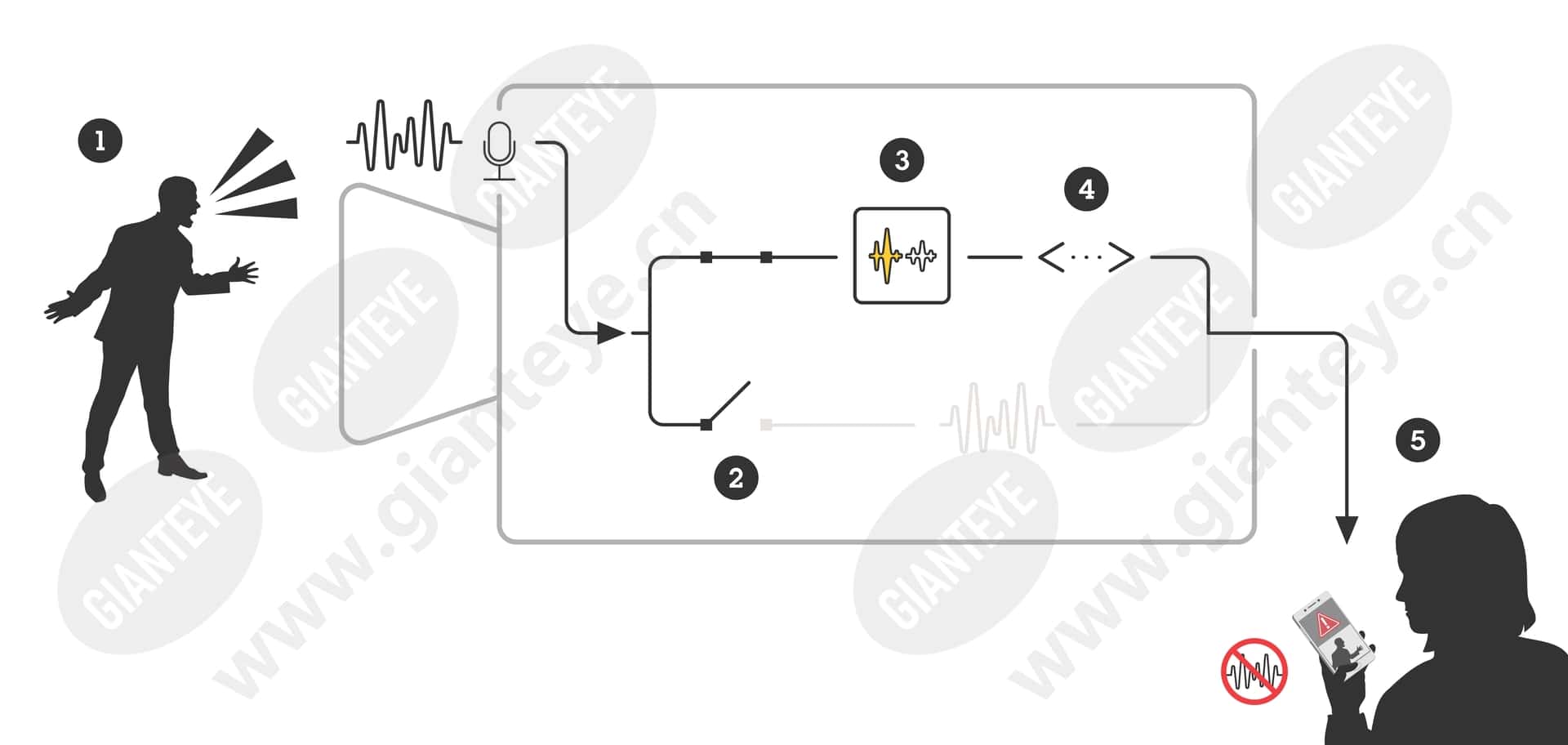
- 带麦克风的 Axis 设备可拾取某人对他人大声喊叫的声音。
- 此设备上的音频流被禁用,这意味着不会记录此人的喊叫。
- AXIS Audio Analytics 检测到喊叫声。
- AXIS Audio Analytics 生成元数据以及与喊叫相关的事件。
- 一名安保人员收到有人大声喊叫的警报,但没有活动记录。
集成
在 AXIS Camera Station 中设置警报
本示例说明了在 AXIS Audio Analytics 检测到尖叫时,如何在 AXIS Camera Station 中设置规则来提醒操作员并记录视频。
在您开始之前
- 您需要:
一台设置和运行 AXIS Audio Analytics 的 Axis 网络摄像机,参见开始
一台安装了 AXIS Camera Station 的计算机
- 将摄像机添加至 AXIS Camera Station
在 AXIS Camera Station 中添加摄像机。 有关 AXIS Camera Station 的信息,请参见用户手册。
- 创建一个设备事件触发
单击
 转到配置 > 录制和事件 > 行动规则 ,并单击新建。
单击添加以添加一个触发事件。
从触发事件列表中选择设备事件,并单击确认。
在配置设备事件触发部分中:
在设备中选择摄像机。
在事件中,从选项中选择检测到尖叫用于 AXIS Audio Analytics
在触发器周期中,设置两个连续触发器之间的时间间隔。 使用此功能来减少连续录制的数量。 如果在此间隔内发生了额外的触发事件,则录制将继续且触发事件周期从该时间点重新开始。
在过滤器中,将激活状态设置为激活。
单击确定。
- 创建用于提高报警和录制视频的动作
单击下一步。
单击添加以添加一个行动。
从行动列表中选择启动警报,并单击确认。
- 注
警报信息就是警报启动时操作员所看到的信息。
在警报信息部分中,输入一个警报标题和描述。
单击确定。
单击添加以添加另一个行动。
从行动列表中选择记录,并单击确定。
在摄像机列表中,选择要用于录制的摄像机。
选择一个配置文件,并设置预缓冲和后缓冲。
单击确定。
- 指明何时激活警报
点击下一步。
如果您只希望在特定时间内激活警报,请选择自定义时间表。
从列表中选择时间表。
单击下一步。
为规则输入一个名称。
单击完成。