安讯士 AXIS Speed Monitor - 用户手册 设置指南
的用户 设置 Axis Speed Monitor Axis Speed Monitor 应用程序可安装在与雷达相连的设备上,或直接安装在雷达上。 当设备或雷达配置了 Axis Speed Monitor 时,其在 AXIS Camera Station 中将被视为外部数据源。 您可以将视图连接到数据源,搜索设备抓取的目标速度,以及查看相关图像。 注 需要 AXIS Camera Station 5.47 或更高版本。 在您的设备上下载并安装应用。 配置应用程序和雷达。 请参见 Axis Speed Monitor 用户手册 。 对于现有的 AXIS Camera Station 装置,请续订用于与客户端通信的服务器证书。 请参见 证书续订 。 打开时间同步,将 AXIS Camera Station 服务器用作 NTP 服务器。 参见 服务器设置 。 将相关设备添加至 AXIS Camera Station。 请参见 添加设备 。 如果应用安装在连接到雷达的设备上,请添加设备和雷达。 如果应用安装在雷达上,请添加雷达。 当接收到首个事件时,会在 配置 > 设备 > 外部数据源 下自动添加一个数据源。 将数据源连接到一个视图。 请参见 外部数据源 。 搜索设备抓取的目标速度。 请参见 数据搜索 。 单击 将搜索结果导出到 .txt 文件。 适用于 Milestone Xprotect 的用户 AXIS Optimizer for Milestone Xprotect ® 包括一个称为 区域速度搜索 的功能。 该功能与 AXIS Speed Monitor 配合使用,可以在摄像机的实时浏览中可视化雷达侦测区内的车辆速度。 使用区域速度搜索来搜索在摄像机视图中输入预定区域时所侦测到的加速车辆。 有关更多信息,请参阅 AXIS Optimizer 用户手册中的 区域速度搜索 。
关于应用程序
AXIS Speed Monitor 在摄像机的实时视图中可视化雷达侦测区域内的车辆速度,并将雷达轨迹记录在 SD 卡上进行统计处理。 该应用需要一个 Axis 摄像机和一个 Axis 雷达,或只需要一个 Axis 雷达。 有关兼容 Axis 摄像机的列表,请参见 /products/axis-speed-monitor#compatible-products 。
对于不带摄像机的独立雷达的安装,出于隐私考虑或仅出于统计目的,应用可以直接安装在雷达中。 则速度叠加将在雷达的实时视图中显示。 在这种情况下,应将 SD 卡安装在雷达上记录统计数据。
需要根据《安装指南》来安装和配置雷达。 更多信息,请参见各雷达的用户文档:
要能够记录统计数据,请在安装应用程序的设备中安装 SD 卡。
开始
校准雷达
安装有雷达时,默认实时浏览将显示雷达覆盖范围和侦测到的移动,您可以立即添加侦测区域和规则。 在设置与雷达的连接并配置应用交叠之前,应为场景校准雷达。
检查雷达的安装高度是否与雷达网页界面中的设置高度相对应。 如果安装高度不同,您需要校准雷达来达到安装高度要求。
要校准雷达:
登录雷达的网页界面。
转到雷达 > 设置 > 通用
输入安装高度。
在雷达 > 设置 > 侦测下,打开忽略摆动的物体从场景中排除灌木、树木和标志。 避免在雷达的前方有道路标志。
例如,如果您只需要车辆的统计信息,请转到雷达 > 场景,然后创建一个场景。 编辑场景,在按目标类型触发下,取消选中人员。
地图校准
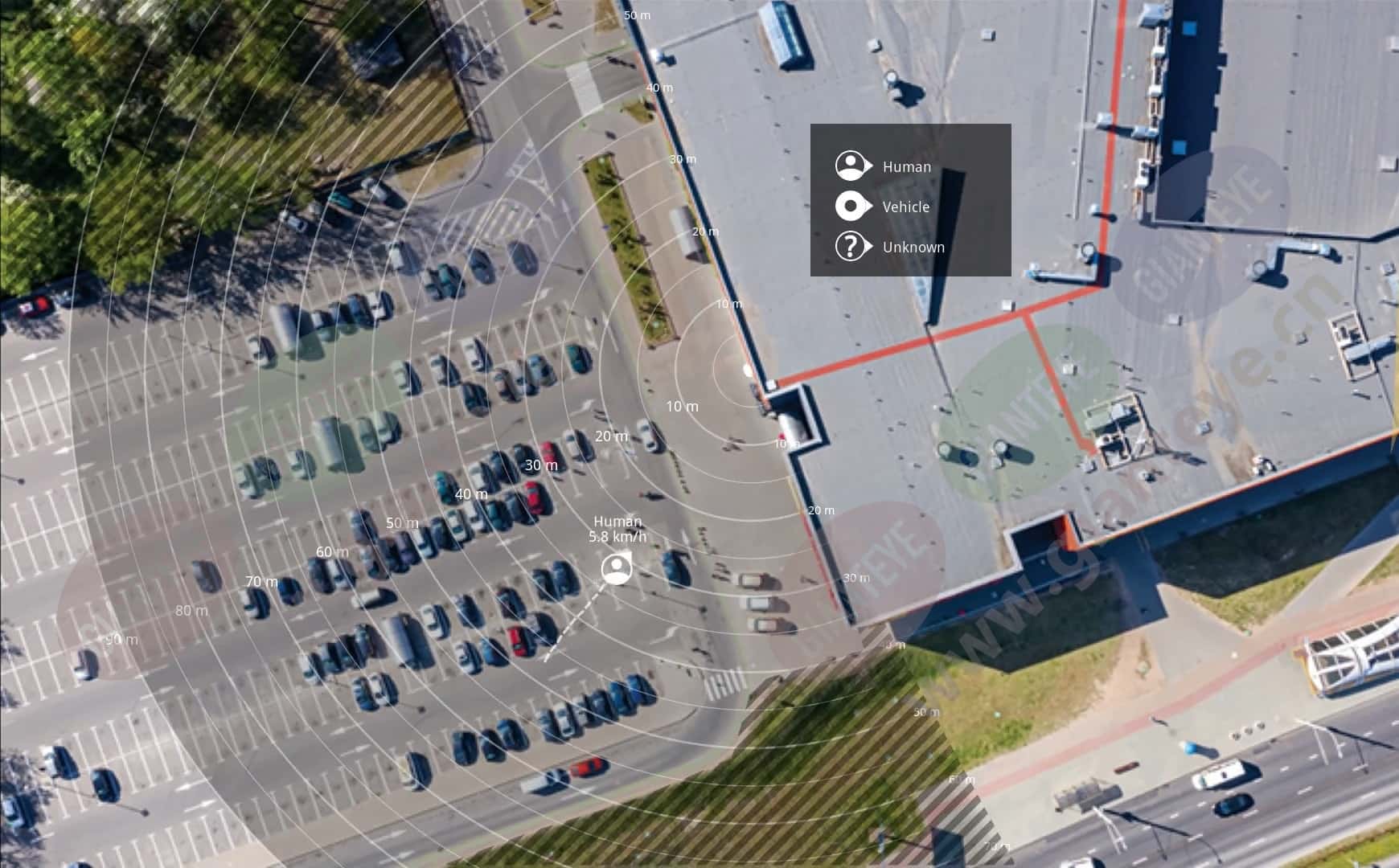
为了能够更加轻松地查看物体移动位置,请上载一份显示雷达覆盖区域的参考图(例如,一份平面图或航拍照片)。
- 图像要求:
支持的文件格式为 jpeg 和 png。
图像可在雷达中裁剪。
方向并不重要,因为在校准期间雷达覆盖范围形状会移动,以使其适应图像。
转到雷达 > 地图校准 以上传参考地图,然后按照设置帮助进行校准。
选择雷达配置文件
您可以使用 Axis 雷达进行区域监控或道路监控。 有两个配置文件针对每种场景进行了优化:
区域监控配置文件: 以更低的速度跟踪人、车辆和未知物体。
道路监控配置文件: 主要跟踪以更高速度移动的车辆。
要选择配置文件,请转到雷达网页界面中的雷达 > 设置 > 侦测。
有关侦测范围、安装示例和使用案例的信息,请参见每个产品的用户手册:
添加场景
添加场景(以前称为包含区域)以定义雷达中的关注区域。 这些场景将被导入 AXIS Speed Monitor,并作为标签列出。
- 添加场景:
在雷达的网页界面中,转到雷达 > 场景。
单击添加场景。
键入场景的名称。
如果您希望物体在区域中移动或物体跨越一条或两条线时触发,请选择此选项。
- 物体在区域内移动时触发:
选择在区域中移动。
单击下一步。
选择场景中应包含的区域类型。
使用鼠标来移动和重塑区域,使该区域覆盖雷达图像或参考地图中所需的部件。
单击下一步。
添加侦测设置。
在忽略短暂停留的物体下添加触发前的秒数。
在对象类型触发下选择要触发的对象类型。
在速度限制下添加速度限制的范围。
单击下一步。
在触发持续时间下限下设置警报的下限持续时间。
单击保存。
- 对象越界时触发:
选择越线。
单击下一步。
在场景中定位线。
使用鼠标移动线条和修改线条形状。
要更改侦测方向,请启用更改方向。
单击下一步。
添加侦测设置。
在忽略短暂停留的物体下添加触发前的秒数。
在对象类型触发下选择要触发的对象类型。
在速度限制下添加速度限制的范围。
单击下一步。
在触发持续时间下限下设置警报的下限持续时间。
默认值设为 2 秒。 如果希望在物体每次越线时触发场景,请将持续时间降低为 0 秒。
单击保存。
- 物体跨越两条线时触发:
选择越线。
单击下一步。
要使物体跨越两条线以触发警报,请打开 要求跨越两条线 。
在场景中定位线。
使用鼠标移动线条和修改线条形状。
要更改侦测方向,请启用更改方向。
单击下一步。
添加侦测设置。
在跨越之间的上限时间下设置跨越首条线与第二条线的时间限制。
在对象类型触发下选择要触发的对象类型。
在速度限制下添加速度限制的范围。
单击下一步。
在触发持续时间下限下设置警报的下限持续时间。
默认值设为 2 秒。 如果希望在物体每次跨越两条线时触发场景,请将持续时间降低为 0 秒。
单击保存。
下载和安装应用
要安装应用程序,请转到 /products/axis-speed-monitor 并下载新版本。 登录到您想要连接雷达的摄像机,或直接登录雷达,然后执行以下步骤:
转到应用。
单击添加应用。
在您的下载文件夹中选择该文件。
单击安装。
打开应用以激活应用。
要升级应用,只需安装新版本。 无需卸载先前版本。
配置应用
将摄像机和连接雷达的时间和日期与 NTP 服务器同步。 如果设备的时间和日期没有同步,统计导出将不会显示正确的信息,并且您在摄像机上设置的 AXIS Speed Monitor 事件可能不会正确触发。
在摄像机的网页界面:
转到应用。
转到 AXIS Speed Monitor,然后单击打开。
- 注
在 AXIS Q1656-DLE 中,集成雷达会自动连接到摄像机。
转到连接雷达。
输入雷达的地址、用户名和密码。
单击连接。
- 场景(以前称为包含区域)是从雷达导入的,并将作为标签列出。
单击标签编辑参数。 移除参数可从视图中移除叠加。
- 参数:
- 这些修饰符可应用于每个场景:
#n: 场景的名称。
#M: 场景中移动最快移动物体的实时速度测量。
#c: 近 15 分钟内经过了多少辆汽车。
#a: 近 15 分钟内的平均速度。
要更改雷达中场景的名称,请转到雷达界面中的雷达 > 场景。 单击场景的名称以编辑。
导出统计数据
您可以下载该日期或设置日期范围的日志的统计数据。 下载文件中的信息包括范围内检测到的运动物体,以及这些物体何时进入或离开特定雷达场景。 统计数据将保存为逗号分隔的文件 (csv)。
要能够记录雷达跟踪的数据,请在安装应用程序的设备中安装 SD 卡。
您还可通过 MQTT 发送雷达跟踪数据。 有关详细信息,请参见使用 MQTT 发送雷达数据。
- 文件中的参数:
rmd_zone name: 场景的名称。
tracking_id: 雷达元数据流中的对象 ID。 重启雷达则会将计数器重置为 1。
trigger_count: 场景中存在活动跟踪对象时触发场景的次数。
object_class: 目前,对象类包含“人”、“车辆”和“未知”。 选择要在场景中计算的类。
weekday: track_id 进入场景的工作日。
date: track_id 进入场景的日期。
time: track_id 进入场景的时间。 格式为 HH:MM:SS。
duration: track_id 在场景内停留的时间。 以秒为单位。
enter_azimuth和 exit_azimuth: 对象首次进入及退出场景时指向的方向。 方位角以度为单位,并遵循与雷达元数据相同的规则。
enter_direction 和 exit_direction: 运动的文字描述,如“离开”、“向右”、“接近”和“向左”。
min_speed、avg_speed、max_speed: 物体在场景内行驶的下限、平均和上限速度。 以米/秒 (m/s) 为单位。
speed_delta 该物体退出场景与进入场景时的速度之间的差异。 以米/秒 (m/s) 为单位。 正数表示加速,负数表示减速。
alarm: 表示对象是否在场景内部以不可接受的速度运动。 0 表示可接受的速度,而 1 表示在某个时刻达到不可接受的速度。
使用 MQTT 发送雷达数据
您可以通过 MQTT 发送导出统计数据上列出的雷达跟踪数据。
本示例解释了如何在已安装 AXIS Speed Monitor 的设备中设置 MQTT 客户端,以及如何创建一个条件,将 AXIS Speed Monitor 收集的雷达数据作为有效负载发布到 MQTT 中介。
- 在您开始之前:
设置 MQTT 代理并获取代理的 IP 地址、用户名和密码。
在 AXIS OS Portal 中了解有关 MQTT 和 MQTT 代理的更多信息。
- 在已安装 AXIS Speed Monitor 的设备的Web 界面中设置 MQTT 客户端:
转到系统 > MQTT > MQTT 客户端 > 代理,然后输入以下信息:
主机: 该代理 IP 地址
客户端 ID: 设备的 ID
协议: 代理设置的协议为
端口: 代理使用的端口号
代理用户名和密码
单击保存并连接。
- 创建一个将雷达数据作为负载发布到 MQTT 代理的条件:
转到系统 > MQTT > MQTT 发布,然后单击 + 添加条件 。
在条件列表中的应用下,在应用下,选择 Speed Monitor: 跟踪退出区域。
该设备现在能够为退出方案的每个移动对象发送雷达轨道的相关信息。 每个物体都将拥有其自己的雷达轨道参数,如 rmd_zone_name, tracking_id, trigger_count 等。 有关雷达轨道参数的完整列表,请参见 导出统计数据。
设置事件规则
若要了解更多信息,请查看我们的指南事件规则入门。
触发操作
转到系统 > 事件,然后添加一个规则。 该规则可定义设备执行特定操作的时间。 您可将规则设置为计划触发、定期触发或手动触发。
输入一个名称。
选择触发操作时必须满足的条件。 如果为操作规则指定多个条件,则必须满足条件才能触发操作。
选择设备在满足条件时应执行何种操作。
如果您对一条处于活动状态的规则进行了更改,则必须重新开启该规则以使更改生效。
雷达侦测到超速违规时会激活频闪警报器
使用 Axis 频闪警报,让可能出现的超速者知道您的周界受到保护。
本示例说明了当 AXIS Speed Monitor 侦测到使用连接雷达的速度违规时,如何在频闪警报器中激活配置文件。
- 前提条件
在频闪警报器中创建一个具有操作员或管理员角色的新用户。
在频闪警报器中创建两个配置文件: 一个适用于驱动程序在允许的速度下移动的情况,另一个适用于驱动程序违反速度限制的情况。
在摄像机中设置 AXIS Speed Monitor
在连接的雷达中添加一个名为 "区域 1" 的场景。
- 在摄像机中创建两个接受者
在摄像机的Web 界面中,转到系统 > 事件 > 接受者,然后添加一名接受者。
输入以下信息:
名称: 激活虚拟端口
类型: HTTP
URL: http://<IPaddress>/axis-cgi/virtualinput/activate.cgi
将 <IPaddress> 替换为频闪警报器的地址。
新创建的频闪警报器用户的用户名和密码。
单击测试,确保这些数据均有效。
单击保存。
使用以下信息添加第二个接受者:
名称: 停用虚拟端口
类型: HTTP
URL: http://<IPaddress>/axis-cgi/virtualinput/deactivate.cgi
将 <IPaddress> 替换为频闪警报器的地址。
新创建的频闪警报器用户的用户名和密码。
单击测试,确保这些数据均有效。
单击保存。
- 在摄像机中创建两个规则
转到规则,然后添加一个规则。
输入以下信息:
名称: 激活虚拟 IO1
条件: 应用 > 速度监视器: 区域 1
操作: 通知 > 通过 HTTP 发送通知
接受者: 激活虚拟端口
查询字符串后缀: schemaversion=1&port=1
单击保存。
使用以下信息添加另一个规则:
名称: 停用虚拟 IO1
条件: 应用 > 速度监视器: 区域 1
操作: 通知 > 通过 HTTP 发送通知
接收者: 停用虚拟端口
查询字符串后缀: schemaversion=1&port=1
单击保存。
- 在频闪警报器中创建一个规则
在频闪警报器的设备界面中,转到系统 > 事件,然后添加一个规则。
输入以下信息:
名称: 虚拟输入 1 上的触发器
条件: I/O > 虚拟输入
端口: 1
操作: 灯光和警报声 > 在规则处于活动状态时运行灯光和警报声配置文件
配置文件: 选择新创建的配置文件
单击保存。
对于 AXIS Camera Station 的用户
设置 Axis Speed Monitor
Axis Speed Monitor 应用程序可安装在与雷达相连的设备上,或直接安装在雷达上。
当设备或雷达配置了 Axis Speed Monitor 时,其在 AXIS Camera Station 中将被视为外部数据源。 您可以将视图连接到数据源,搜索设备抓取的目标速度,以及查看相关图像。
需要 AXIS Camera Station 5.47 或更高版本。
在您的设备上下载并安装应用。
配置应用程序和雷达。 请参见 Axis Speed Monitor 用户手册。
对于现有的 AXIS Camera Station 装置,请续订用于与客户端通信的服务器证书。 请参见 证书续订 。
打开时间同步,将 AXIS Camera Station 服务器用作 NTP 服务器。 参见服务器设置。
将相关设备添加至 AXIS Camera Station。 请参见 添加设备。
如果应用安装在连接到雷达的设备上,请添加设备和雷达。
如果应用安装在雷达上,请添加雷达。
当接收到首个事件时,会在配置 > 设备 > 外部数据源下自动添加一个数据源。
将数据源连接到一个视图。 请参见 外部数据源 。
搜索设备抓取的目标速度。 请参见数据搜索。
单击
 将搜索结果导出到 .txt 文件。
适用于 Milestone Xprotect 的用户
AXIS Optimizer for Milestone Xprotect® 包括一个称为区域速度搜索的功能。 该功能与 AXIS Speed Monitor 配合使用,可以在摄像机的实时浏览中可视化雷达侦测区内的车辆速度。
使用区域速度搜索来搜索在摄像机视图中输入预定区域时所侦测到的加速车辆。 有关更多信息,请参阅 AXIS Optimizer 用户手册中的区域速度搜索。