巨眼科技巨眼科技
  • 产品中心
    • 安防监控

    • 监控镜头

    • 精选产品

    • 最新产品
  • 解决方案
    • 视频监控解决方案

    • 智能音频解决方案

    • 防盗报警解决方案

    • 网络安全解决方案
  • 服务支持
    • 安防工具

    • 知识中心

    • 专业服务

    • 售后服务
  • 新闻动态
    • 行业新闻

    • 专题报告

    • 产品公告

    • 停产通知
  • 关于我们
    • 网站介绍

    • 业务介绍

    • 招聘岗位

    • 联系我们
  • 语言
    • English

    • 简体中文
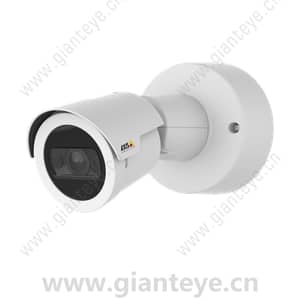
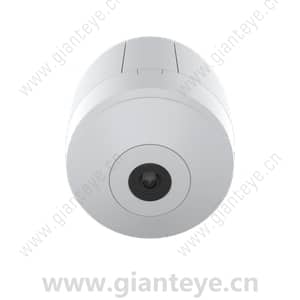
m2141-10-el-sv-cn.jpg
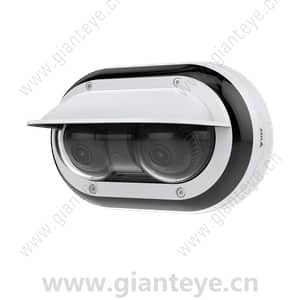
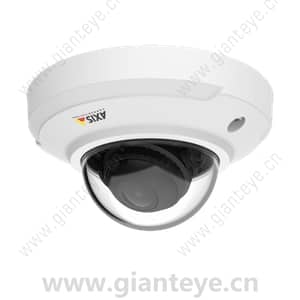
q1798-le-cn.jpg
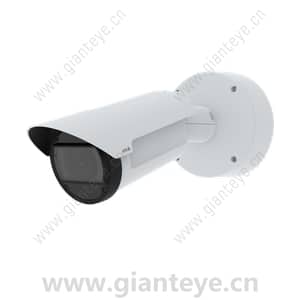
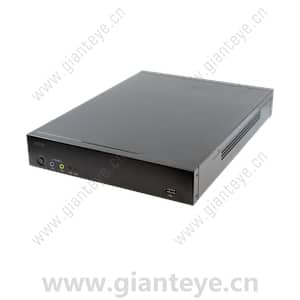
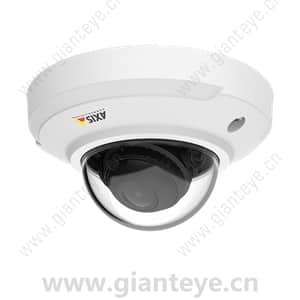
q6075-e-cn.jpg
/
/
  • 安防工具
  • 知识中心
  • 专业服务
  • 售后服务

安讯士 AXIS M7104 视频编码器 - 用户手册 设置指南

安讯士 AXIS M7104 视频编码器 - 用户手册 设置指南

开始 在网络上查找设备 若要在网络中查找 Axis 设备并为它们分配 Windows® 中的 IP 地址,请使用 AXIS IP Utility 或 AXIS 设备 管理器。 这两种应用程序都是免费的,可以从 /support 上下载。 有关如何查找和分配 IP 地址的更多信息,请转到 如何分配一个 IP 地址和访问您的设备 。 浏览器支持 您可以在以下浏览器中使用该设备: Chrome ™ Firefox ® Edge TM Safari ® Windows ® 推荐 推荐 ✓ macOS ® 推荐 推荐 ✓ ✓ Linux ® 推荐 推荐 ✓ 其他操作系统 ✓ ✓ ✓ ✓* *要在 i

安讯士 AXIS M3016 网络摄像机 - 用户手册 设置指南

安讯士 AXIS M3016 网络摄像机 - 用户手册 设置指南

关于本手册 本用户手册描述了几种产品。 这意味着您可能会找到不适用于您产品的说明。 产品概览 SD 卡插槽 (microSD) LED 状态指示灯 RJ45 连接器 控制按钮 安装 产品的安装视频。 在网络上查找设备 若要在网络中查找 Axis 设备并为它们分配 Windows® 中的 IP 地址,请使用 AXIS IP Utility 或 AXIS 设备 管理器。 这两种应用程序都是免费的,可以从 /support 上下载。 有关如何查找和分配 IP 地址的更多信息,请转到 如何分配一个 IP 地址和访问您的设备 。 访问设备 打开浏览器并输入 Axis 设备的 IP 地址或主机名。 如

安讯士 AXIS P1265 网络摄像机 - 用户手册 设置指南

安讯士 AXIS P1265 网络摄像机 - 用户手册 设置指南

关于本手册 本用户手册描述了几种产品。 这意味着您可能会找到不适用于您产品的说明。 产品概览 AXIS P12 Mk II Main Unit LED 状态指示灯 控制按钮 RJ12 连接器 网络连接器 (PoE) SD 卡槽 (microSD 卡) 连接传感器单元 将传感器单元连接到主机时,我们建议您在为主装置通电之前进行连接。 如果您断开一个传感器单元并连接一个不同的摄像机,您必须重新启动主机。 缩短传感器单元电缆 注 该电缆只能被缩短,不能以其他方式进行延长或修改。 传感器单元随附了一条电缆。 要缩短电缆长度,请按照以下步骤操作: 将电缆切割至所需长度。 从传感器单元进行测量。 从电

安讯士 AXIS P3375-V 网络摄像机 - 用户手册 设置指南

安讯士 AXIS P3375-V 网络摄像机 - 用户手册 设置指南

关于本手册 本用户手册描述了几种产品。 这意味着您可能会找到不适用于您产品的说明。 解决方案概览 AXIS P3374-V、AXIS P3375-V、AXIS P3374-LV 或 AXIS P3375-LV Network Camera AXIS P3375-VE 或 AXIS P3375-LVE Network Camera 监控中心 开始 在网络上查找设备 若要在网络中查找 Axis 设备并为它们分配 Windows® 中的 IP 地址,请使用 AXIS IP Utility 或 AXIS 设备 管理器。 这两种应用程序都是免费的,可以从 /support 上下载。 有关如何查找和分

安讯士 AXIS M5525-E PTZ 网络摄像机 - 用户手册 设置指南

安讯士 AXIS M5525-E PTZ 网络摄像机 - 用户手册 设置指南

产品概览 SD 卡插槽 (microSD) 控制按钮 LED 状态指示灯 RJ45 连接器 音频输入 音频输出 I/O 连接器 电源连接器 如何将麦克风连接到摄像机 本示例说明如何使用音频延长线将麦克风连接到摄像机。 所需硬件 AXIS T8351 Mk ll Microphone 3.5 mm AXIS Audio Extension Cable B 注 为避免噪声,请勿将电缆靠近其他电缆或与其他电缆平行。 为避免噪声,请尽可能剪短电缆。 为保持 IP66 等级,请确保插孔一直位于护罩内。 连接电缆 保留 3.5 毫米插孔,剪短音频延长线。 去除外部的电缆保温材料。 去除内部金属线保温材

安讯士 AXIS M3115-LVE 网络摄像机 - 用户手册 设置指南

安讯士 AXIS M3115-LVE 网络摄像机 - 用户手册 设置指南

关于本手册 本用户手册描述了几种产品。 这意味着您可能会找到不适用于您产品的说明。 产品概览 零件号 (P/N) 和序列号 S/N 网络连接器 (PoE) SD 卡插槽 LED 状态指示灯 控制按钮 水平转动锁定螺丝 垂直转动锁定螺丝 在网络上查找设备 若要在网络中查找 Axis 设备并为它们分配 Windows® 中的 IP 地址,请使用 AXIS IP Utility 或 AXIS 设备 管理器。 这两种应用程序都是免费的,可以从 /support 上下载。 有关如何查找和分配 IP 地址的更多信息,请转到 如何分配一个 IP 地址和访问您的设备 。 浏览器支持 您可以在以下浏览器中使

安讯士 AXIS Camera Station Pro - 故障排除指南

安讯士 AXIS Camera Station Pro - 故障排除指南

关于本指南 本指南收集了与 AXIS Camera Station Pro 相关的问题以及如何解决这些问题。我们将问题归入相关主题,以便您更轻松地找到所需内容;主题可以是音频或实时视图。每个问题都描述了解决方案。 了解更多 访问 /support 经常问的问题 硬件要求 软件升级 教程、培训材料和其他有用信息 AXIS Camera Station Pro 服务 AXIS Camera Station Pro 服务经常重启 服务器可能超载,从而导致任务队列过长,还可能损坏数据库。 在系统的资源管理中,验证 AXIS Camera Station Pro 或任何其他应用程序是否使用大量资源。

安讯士 AXIS Q3518-LVE 网络摄像机 - 用户手册 设置指南

安讯士 AXIS Q3518-LVE 网络摄像机 - 用户手册 设置指南

解决方案概览 产品概览 AXIS Q3518-LVE 网络连接器 控制按钮 I/O 连接器 音频输出 音频输入 DC 连接器 SD 卡插槽 状态 LED(2 个) 功能按钮 加热器 红外 LED(2 个) 警示 加热器可能会发热。 安装 产品的安装视频。 预览模式 在安装期间微调摄像机视图时,预览模式对安装者来说是非常理想。 无需登录即可在预览模式下访问摄像机视图。 它仅在出厂默认状态下提供,可由设备供电在有限时间使用。 该视频演示如何使用预览模式。 配置设备 在网络上查找设备 若要在网络中查找 Axis 设备并为它们分配 Windows® 中的 IP 地址,请使用 AXIS IP Uti

安讯士 AXIS P3245-LVE-3 车牌验证器套件 - 用户手册 设置指南

安讯士 AXIS P3245-LVE-3 车牌验证器套件 - 用户手册 设置指南

关于产品 AXIS P3245–LVE-3 License Plate Verifier Kit 由 AXIS P3245–LVE Network Camera 和预装的 AXIS License Plate Verifier 应用组成,让它成为自动化管理车辆进出牌照识别的套件。 AXIS P1455-LE-3 使用允许列表和阻止列表来验证对停车场等受控区域的访问。 安装 预览模式 在安装期间微调摄像机视图时,预览模式对安装者来说是非常理想。 无需登录即可在预览模式下访问摄像机视图。 它仅在出厂默认状态下提供,可由设备供电在有限时间使用。 该视频演示如何使用预览模式。 开始 基本设置 这些

安讯士猎影宽动态范围 (WDR) 技术概述

安讯士猎影宽动态范围 (WDR) 技术概述

宽动态范围 - WDR 法医 WDR 是我们最新、很先进的 WDR 技术。该技术采用最新一代图像处理算法,可有效减少可见噪音和伪影,从而提供经过调整以实现最大法医可用性的视频。 具有挑战性的法医细节 场景中最暗点和最亮点之间差别很大?这称为宽动态范围,可能会给图像可用性和清晰度带来麻烦。幸运的是,具有宽动态范围 (WDR) 技术的 Axis 摄像机可以清晰地看到重要的法医细节,而不是只能看到模糊的图像。 如果没有 WDR 技术,图像可能会曝光不足或曝光过度,从而无法识别物体和人物。我们的 WDR 技术解决了这个问题,因此现在您可以将摄像机准确地放置在您需要的位置,而无需担心光线不足。 Ax

安讯士 AXIS A4120-E 带键盘的读卡器 - 用户手册 设置指南

安讯士 AXIS A4120-E 带键盘的读卡器 - 用户手册 设置指南

安装 AXIS A4120-E Reader with Keypad 安装视频 接线 根据表格将线缆从读卡器连接至门禁控制器。 AXIS A4020-E AXIS A4120-E AXIS A1001 其他 Axis 门禁控制器 B A B A B A + 12 V 12 V - - - 配置设备 该设备可作为标准的 OSDP 读卡器使用。 您可以访问特定的功能并更改 AXIS Camera Station Secure Entry 中的设置。 以下是如何通过 AXIS Camera Station Secure Entry 配置设备的示例。 加密通信 OSDP 安全通道 AXIS Cam

安讯士 AXIS Q3628-VE 半球摄像机 - 用户手册 设置指南

安讯士 AXIS Q3628-VE 半球摄像机 - 用户手册 设置指南

安装 安装视频 预览模式 在安装期间微调摄像机视图时,预览模式对安装者来说是非常理想。 无需登录即可在预览模式下访问摄像机视图。 它仅在出厂默认状态下提供,可由设备供电在有限时间使用。 该视频演示如何使用预览模式。 开始 在网络上查找设备 若要在网络中查找 Axis 设备并为它们分配 Windows® 中的 IP 地址,请使用 AXIS IP Utility 或 AXIS 设备 管理器。 这两种应用程序都是免费的,可以从 /support 上下载。 有关如何查找和分配 IP 地址的更多信息,请转到 如何分配一个 IP 地址和访问您的设备 。 浏览器支持 您可以在以下浏览器中使用该设备: C

安讯士 AXIS Audio Manager Pro 4 - 用户手册 设置指南

安讯士 AXIS Audio Manager Pro 4 - 用户手册 设置指南

解决方案概览 借助 AXIS Audio Manager Pro 您可以从一个点控制大型的高级音频安装。 您可以设置区域、音频源和时间表。 您当前是否正在使用 AXIS Audio Manager Pro 版本 3? 要升级至版本 4,请参见 迁移至版本 4 有关如何使用产品的说明,请参见 AXIS Audio Manager Pro 3 用户手册 系统要求 如果您 不 使用 AXIS Audio Manager Pro C7050 ,则我们建议您的服务器具备以下配置: 处理器: Intel® Core™ i3 内存: 8 GB 存储: 128 GB SDD 操作系统: Microsoft

安讯士 AXIS 3D 人数计数器 - 用户手册 设置指南

安讯士 AXIS 3D 人数计数器 - 用户手册 设置指南

解决方案概览 完整系统所需的不同设备、应用程序和工具概述。 AXIS P8815-2 3D People Counter AXIS P8815-2 3D People Counter 在一台设备中提供软件和专用硬件。 3D 人数统计应用程序嵌入到设备中。 这意味着您不需要专用计算机来运行应用程序。 AXIS P8815-2 3D People Counter 适用于室内使用,例如商店或购物中心等零售环境。或其他您想要统计人员或跟踪场所内有多少人的地方。 每个入口都安装了 AXIS P8815-2 3D People Counter 的商店示例。 AXIS People Counter 和

安讯士 AXIS Q1942-E PT Mount 热成像网络摄像机 - 用户手册 设置指南

安讯士 AXIS Q1942-E PT Mount 热成像网络摄像机 - 用户手册 设置指南

解决方案概览 具有 AXIS Perimeter Defender 的热成像摄像机 号角扬声器 闪烁的信号灯(PT Mount 型号不适用) PTZ 网络摄像机 门禁控制器 监控中心 关于周界保护 对于需要入侵侦测的区域,您可以使用具有分析功能的热成像摄像机来设置周界保护。 周界保护的主要目标是尽可能在早期阶段侦测到威胁或实际发生的入侵。 要设置周界保护,您需要在热成像摄像机上安装用于进行周界监控和保护的分析应用程序。 安讯士为此提供了 AXIS Perimeter Defender 应用程序。 您可以在 /products/axis-perimeter-defender 上阅读有关 AX

安讯士 AXIS Video Motion Detection 4 - 用户手册 设置指南

安讯士 AXIS Video Motion Detection 4 - 用户手册 设置指南

关于应用程序 AXIS Video Motion Detection 监视关注区域,并会在人员、车辆或其他物体在区域内移动时发出警报。 警报可以由 Axis 网络视频设备和第三方软件用来录制视频、通知安保人员等。 若要定义移动物体应被侦测到的场景部分,请使用包含和排除区域。 若要减少假警报,请使用过滤器来忽略摆动的树叶、小动物和驶过车辆的光束等物体。 要求 此应用程序可以安装在支持 AXIS Camera Application Platform 的 Axis 网络视频设备上。 兼容的设备和固件版本的完整列表位于 /applications 此应用程序是一个免许可证软件。 我们建议使用以下

安讯士 AXIS C1610-VE 网络音响投影仪 - 用户手册 设置指南

安讯士 AXIS C1610-VE 网络音响投影仪 - 用户手册 设置指南

解决方案概览 本手册介绍了如何使设备可供音频系统访问,以及如何直接从设备的界面配置设备(例如,当您使用不带音频或视频管理软件的设备时)。 如果您在使用音频或视频管理软件,则可以使用该软件来配置设备。 以下管理软件可用于控制音频系统: AXIS Audio Manager Edge — 用于小型系统的音频管理软件。 预装在固件版本等于或高于 10.0 的音频设备上。 AXIS Audio Manager Edge 用户手册 AXIS Audio Manager Pro — 用于大型系统的高级音频管理软件。 AXIS Audio Manager Pro 用户手册 AXIS Camera Sta

安讯士 AXIS M7116 视频编码器 - 用户手册 设置指南

安讯士 AXIS M7116 视频编码器 - 用户手册 设置指南

开始 在网络上查找设备 若要在网络中查找 Axis 设备并为它们分配 Windows® 中的 IP 地址,请使用 AXIS IP Utility 或 AXIS 设备 管理器。 这两种应用程序都是免费的,可以从 /support 上下载。 有关如何查找和分配 IP 地址的更多信息,请转到 如何分配一个 IP 地址和访问您的设备 。 浏览器支持 您可以在以下浏览器中使用该设备: Chrome ™ Firefox ® Edge TM Safari ® Windows ® 推荐 推荐 ✓ macOS ® 推荐 推荐 ✓ ✓ Linux ® 推荐 推荐 ✓ 其他操作系统 ✓ ✓ ✓ ✓* *要在 i

安讯士 AXIS P3248-LV 网络摄像机 - 用户手册 设置指南

安讯士 AXIS P3248-LV 网络摄像机 - 用户手册 设置指南

解决方案概览 AXIS P3247/48–LV AXIS P3247/48–LVE 监控中心 AXIS P32 Network Camera Series 中的摄像机为多功能摄像机,可以在许多不同的环境中使用。 在此示例中,室内摄像机监控杂货店的内部,室外摄像机监控停车场和入口。 产品概览 AXIS P3247–LV 和 AXIS P3248–LV 球型罩 盖 球 摄像机装置 安装支架 SD 存储卡插槽 网络连接器 (PoE) 红外 LED LED 状态指示灯 音频连接器 控制按钮 I/O 连接器 AXIS P3247–LVE 和 AXIS P3248–LVE 球 球型罩 盖 摄像机装置

安讯士 AXIS Camera Station 5 - 集成商指南

安讯士 AXIS Camera Station 5 - 集成商指南

关于 AXIS Camera Station Integrator Suite AXIS Camera Station Integrator Suite 是一个工具箱,可简化监控系统的交付,并帮助您避免错误并在系统生命周期的各个阶段节省时间和金钱。该工具箱包含以下内容: AXIS 站点设计师 基于浏览器的工具,可简化系统设计和产品选择。该工具可即时访问完整的 Axis 产品组合。系统会自动计算带宽和存储,并推荐合适的录制解决方案。系统设计文档会自动创建,您可以轻松共享设计。 自动配置 为了缩短安装时间并消除安装错误,您可以将 AXIS Site Designer 中完成的设置导入到 AXI

安讯士 AXIS C1410 Mk II 网络迷你扬声器 - 用户手册 设置指南

安讯士 AXIS C1410 Mk II 网络迷你扬声器 - 用户手册 设置指南

解决方案概览 本手册介绍了如何使设备可供音频系统访问,以及如何直接从设备的界面配置设备(例如,当您使用不带音频或视频管理软件的设备时)。 如果您在使用音频或视频管理软件,则可以使用该软件来配置设备。 以下管理软件可用于控制音频系统: AXIS Audio Manager Edge — 用于小型系统的音频管理软件。 预装在固件版本等于或高于 10.0 的音频设备上。 AXIS Audio Manager Edge 用户手册 AXIS Audio Manager Pro — 用于大型系统的高级音频管理软件。 AXIS Audio Manager Pro 用户手册 AXIS Camera Sta

安讯士 AXIS Perimeter Defender - 用户手册 设置指南

安讯士 AXIS Perimeter Defender - 用户手册 设置指南

AXIS Perimeter Defender AXIS Perimeter Defender 是用于周界监控和保护的应用程序。 它很适用于高度安全的周界保护,其需要增强具有可靠入侵侦测功能的物理访问控制系统。 AXIS Perimeter Defender 主要是针对所谓的无菌区域保护而设计,例如,沿标记边界的围栏进行监控。 术语“无菌区域”是指不应该有人进入的区域。 在室外环境中使用 AXIS Perimeter Defender 可以: 侦测移动的人。 侦测移动的车辆,不区分车辆类型。 这款摄像机可在校准模式、人工智能模式或两种模式相结合的情况下运行该应用程序。 如果选择仅在人工智能

安讯士 AXIS P1445-LE 网络摄像机 - 用户手册 设置指南

安讯士 AXIS P1445-LE 网络摄像机 - 用户手册 设置指南

关于本手册 本用户手册提供有关本产品的信息: 访问 主要使用案例 故障排查 规格 注 用户手册可能包括多个产品。 部分内容(例如,一些用例或规格)可能仅适用于其中一些。 有关确切的功能集和规格的更多信息,请参见 的产品网页和数据表 解决方案概览 产品概览 I/O 连接器 音频连接器 LED 状态指示灯 控制按钮 microSD 卡插槽 网络连接器 零件号 (P/N) 和序列号 (S/N) 安装 产品的安装视频。 预览模式 在安装期间微调摄像机视图时,预览模式对安装者来说是非常理想。 无需登录即可在预览模式下访问摄像机视图。 它仅在出厂默认状态下提供,可由设备供电在有限时间使用。 该视频演示

安讯士 AXIS C1211-E 网络吸顶扬声器 - 用户手册 设置指南

安讯士 AXIS C1211-E 网络吸顶扬声器 - 用户手册 设置指南

解决方案概览 本手册介绍了如何使设备可供音频系统访问,以及如何直接从设备的界面配置设备(例如,当您使用不带音频或视频管理软件的设备时)。 如果您在使用音频或视频管理软件,则可以使用该软件来配置设备。 以下管理软件可用于控制音频系统: AXIS Audio Manager Edge — 用于小型系统的音频管理软件。 预装在固件版本等于或高于 10.0 的音频设备上。 AXIS Audio Manager Edge 用户手册 AXIS Audio Manager Pro — 用于大型系统的高级音频管理软件。 AXIS Audio Manager Pro 用户手册 AXIS Camera Sta

安讯士 AXIS M3905-R 半球摄像机 - 用户手册 设置指南

安讯士 AXIS M3905-R 半球摄像机 - 用户手册 设置指南

开始 选择镜头 您的摄像机有多个镜头选项。 要选择哪个镜头取决于监控要求。 不同镜头在感光性和视野方面的能力不同。 请参见产品数据表了解备选镜头。 在网络上查找设备 若要在网络中查找 Axis 设备并为它们分配 Windows® 中的 IP 地址,请使用 AXIS IP Utility 或 AXIS 设备 管理器。 这两种应用程序都是免费的,可以从 /support 上下载。 有关如何查找和分配 IP 地址的更多信息,请转到 如何分配一个 IP 地址和访问您的设备 。 浏览器支持 您可以在以下浏览器中使用该设备: Chrome ™ Firefox ® Edge TM Safari ® Wi

使用Internet Explorer在Windows桌面上添加网站快捷方式

使用Internet Explorer在Windows桌面上添加网站快捷方式

使用Internet Explorer在Windows桌面上添加网站快捷方式 在 Internet Explorer 中打开“ www.gianteye.cn ”网站。 右击该网页的内容空白处,选择“ 创建快捷方式 ”。 弹出窗口将确认此操作“ 是否将此网站的快捷方式放到桌面上? ” 左键单击 YES 。 此操作会在桌面上创建快捷方式。 看看你的桌面。应该有一个新图标类似于您刚创建快捷方式的网页的浏览器图标。 注意 :如果打开刚刚创建的快捷方式,则会用 默认浏览器 打开,并显示您为其创建快捷方式的页面。如果需要帮助,请参阅 如何在Windows中更改默认浏览器 。

安讯士 AXIS C1111-E 机柜扬声器 - 用户手册 设置指南

安讯士 AXIS C1111-E 机柜扬声器 - 用户手册 设置指南

解决方案概览 本手册介绍了如何使设备可供音频系统访问,以及如何直接从设备的界面配置设备(例如,当您使用不带音频或视频管理软件的设备时)。 如果您在使用音频或视频管理软件,则可以使用该软件来配置设备。 以下管理软件可用于控制音频系统: AXIS Audio Manager Edge — 用于小型系统的音频管理软件。 预装在固件版本等于或高于 10.0 的音频设备上。 AXIS Audio Manager Edge 用户手册 AXIS Audio Manager Pro — 用于大型系统的高级音频管理软件。 AXIS Audio Manager Pro 用户手册 AXIS Camera Sta

安讯士 AXIS Companion Recorder 4CH - 用户手册 设置指南

安讯士 AXIS Companion Recorder 4CH - 用户手册 设置指南

关于 AXIS Companion Recorder 4CH AXIS Companion Recorder 是一款紧凑型网络视频录像机,最多可容纳 4 台 Axis 网络摄像机。它包含一个内置 PoE 交换机,便于安装。该设备具有监控级硬盘和无风扇设计。它还包括一个 USB 端口,可轻松导出视频片段。它还包含一个无线接入点,用于安装和使用移动设备直接访问系统。AXIS Companion Recorder 配备 1 TB 硬盘。 PoE 端口 (4x) LAN 端口 硬盘 无线接入点 USB端口 状态 LED 控制按钮 硬盘指示灯 报警蜂鸣器 复位按钮 我可以将多少个摄像机连接到录像机?

安讯士 AXIS 摄像机等产品的默认用户名和密码是什么?

安讯士 AXIS 摄像机等产品的默认用户名和密码是什么?

当您使用任何安讯士Axis管理工具(如AXIS Camera Manager,AXIS Device Manager或IP Utility)时,在浏览器中访问安讯士产品时,系统将提示您输入用户名和密码。 对于用户名使用 root 和密码使用 pass 。 重要说明:由于摄像机中未配置默认密码,因此仍需要为摄像机配置密码。 如果您选择仅通过在浏览器中键入IP地址来第一次访问安讯士Axis产品,则不会提示您输入用户名/密码,但在查看安讯士Axis产品之前,您需要配置root帐户的密码。 关于默认IP地址 安迅士设备设计用于以太网网络。要访问设备的网页,您需要一个IP地址。大多数网络都有一台DH

安讯士 AXIS 传感器指标仪表板 - 用户手册 设置指南

安讯士 AXIS 传感器指标仪表板 - 用户手册 设置指南

关于 借助 AXIS Sensor Metrics Dashboard,您可以以结构化的方式收集和存储与设备连接的传感器数据。 可在 上的产品页面 查看支持的设备列表。 支持的传感器 当前支持的传感器列表: Axis 内置加速计。 采用 RS232 串行端口模式的卫星导航系统。 通过 IP 或 RS485 串行端口模式的单寄存器数据持有 Modbus 设备。 注 您必须选择要使用的串行端口模式。 Modbus 数据源仅从一个寄存器读取。 要访问更多寄存器,请添加更多数据源。 开始 下载和安装应用 要安装应用程序,请转到 /products/axis-sensor-metric-dashbo

  • «
  • 13
  • 14
  • 15
  • 16
  • 17
  • »
安讯士视频监控系统
华为视频监控系统
博世安防通讯系统
霍尼韦尔安防监控系统
派尔高安防监控系统
三星韩华安防监控系统
THEIA镜头
康标达镜头
腾龙镜头
富士能镜头

产品中心

  • 安防监控
  • 监控镜头
  • 精选产品
  • 最新产品

解决方案

  • 视频监控解决方案
  • 智能音频解决方案
  • 防盗报警解决方案
  • 网络安全解决方案

服务支持

  • 安防工具
  • 知识中心
  • 专业服务
  • 售后服务

新闻动态

  • 行业新闻
  • 专题报告
  • 产品公告
  • 停产通知

关于我们

  • 网站介绍
  • 业务介绍
  • 招聘岗位
  • 联系我们
© 2018-2025 巨眼科技,版权所有。
隐私政策 | 使用条款
粤ICP备2021175509号-8 | 粤公网安备44030002004624号