巨眼科技巨眼科技
  • 产品中心
    • 安防监控

    • 监控镜头

    • 精选产品

    • 最新产品
  • 解决方案
    • 视频监控解决方案

    • 智能音频解决方案

    • 防盗报警解决方案

    • 网络安全解决方案
  • 服务支持
    • 安防工具

    • 知识中心

    • 专业服务

    • 售后服务
  • 新闻动态
    • 行业新闻

    • 专题报告

    • 产品公告

    • 停产通知
  • 关于我们
    • 网站介绍

    • 业务介绍

    • 招聘岗位

    • 联系我们
  • 语言
    • English

    • 简体中文
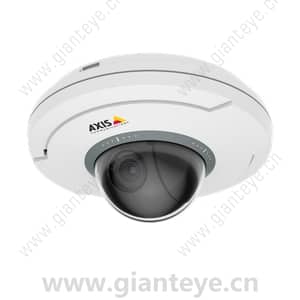
p1375-cn.jpg
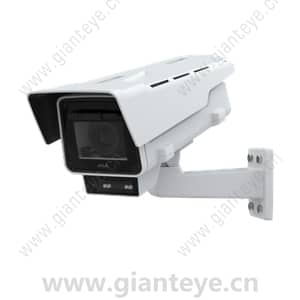
x8341-10-hli-pt2-cn.jpg
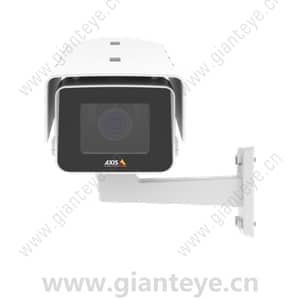
p3265-lve-cn.jpg
/
/
  • 安防工具
  • 知识中心
  • 专业服务
  • 售后服务

安讯士 AXIS Camera Station 5 - 安装和迁移指南

安讯士 AXIS Camera Station 5 - 安装和迁移指南

概述 安装文件包括客户端和服务器。客户端提供对录制和实况视频的访问。服务器处理与系统中的摄像机、视频编码器和辅助设备的所有通信。 您可以将客户端安装在与服务器相同的计算机上,也可以安装在不同的计算机上。我们建议您将服务器安装在专用计算机上,以获得最佳性能和稳定性。 安装 AXIS Camera Station 5 安装 下载 AXIS Camera Station 5 时,您可以选择以下安装程序: 完整服务器和客户端安装的 exe 文件。安装助手可让您选择服务器或客户端或两者。 用于完整服务器和客户端安装的 msi 文件。 仅用于客户端安装的 msi 文件。 注意 确保您在要安装 AXIS

安讯士 AXIS Fence Guard - 用户手册 设置指南

安讯士 AXIS Fence Guard - 用户手册 设置指南

关于应用程序 AXIS Fence Guard 监视虚拟围栏,并会在人或物体穿过围栏时发出警报。 警报可以由 Axis 网络视频设备和第三方软件用来录制视频、通知安保人员等。 若要减少假警报,请使用过滤器来忽略小动物、驶过车辆的光束和快速移动的阴影等物体。 使用配置文件来创建多个配置,例如,日间和夜间或场景的不同部分。 每个配置文件有其自己的设置,并生成各自的警报。 要求 此应用程序可以安装在支持 AXIS Camera Application Platform 的 Axis 网络视频设备上。 兼容的设备和固件版本的完整列表位于 /applications 我们建议使用以下浏览器: Chr

安讯士 AXIS M1125 网络摄像机 - 用户手册 设置指南

安讯士 AXIS M1125 网络摄像机 - 用户手册 设置指南

关于本手册 本用户手册描述了几种产品。 这意味着您可能会找到不适用于您产品的说明。 产品概览 变焦拉杆 调焦环 电源连接器 控制按钮 网络连接器 LED 电源指示灯 LED 状态指示灯 LED 网络指示灯 microSD 卡槽 光圈连接器 I/O 连接器 1/4 "螺丝支架 在网络上查找设备 若要在网络中查找 Axis 设备并为它们分配 Windows® 中的 IP 地址,请使用 AXIS IP Utility 或 AXIS 设备 管理器。 这两种应用程序都是免费的,可以从 /support 上下载。 有关如何查找和分配 IP 地址的更多信息,请转到 如何分配一个 IP 地址和访问您的设备

安讯士 AXIS Perimeter Defender - 用户手册 设置指南

安讯士 AXIS Perimeter Defender - 用户手册 设置指南

AXIS Perimeter Defender AXIS Perimeter Defender 是用于周界监控和保护的应用程序。 它很适用于高度安全的周界保护,其需要增强具有可靠入侵侦测功能的物理访问控制系统。 AXIS Perimeter Defender 主要是针对所谓的无菌区域保护而设计,例如,沿标记边界的围栏进行监控。 术语“无菌区域”是指不应该有人进入的区域。 在室外环境中使用 AXIS Perimeter Defender 可以: 侦测移动的人。 侦测移动的车辆,不区分车辆类型。 这款摄像机可在校准模式、人工智能模式或两种模式相结合的情况下运行该应用程序。 如果选择仅在人工智能

安讯士 AXIS Camera Station S1264 机架录制服务器 - 用户手册 设置指南

安讯士 AXIS Camera Station S1264 机架录制服务器 - 用户手册 设置指南

关于您的设备 AXIS Camera Station S12 Recorder 系列是一款开箱即用的机架式服务器和工作站,经验证可提供高达 4K. 的可靠高清监控。 为提供简单快捷的安装,该系列录像机进行了预配,并预装了带有许可证的 AXIS Camera Station 视频管理软件,以及所需的必要的系统软件。 系统配置可以从 Axis Site Designer 轻松导入,AXIS Camera Station 让您可以充分使用 Axis 广泛的视频监控设备的优势。 具备企业级硬盘,操作系统存储在固态硬盘上,该系列录像机为您带来高性能和高可靠性的系统。 开始 配置 AXIS Camer

使用Internet Explorer在Windows桌面上添加网站快捷方式

使用Internet Explorer在Windows桌面上添加网站快捷方式

使用Internet Explorer在Windows桌面上添加网站快捷方式 在 Internet Explorer 中打开“ www.gianteye.cn ”网站。 右击该网页的内容空白处,选择“ 创建快捷方式 ”。 弹出窗口将确认此操作“ 是否将此网站的快捷方式放到桌面上? ” 左键单击 YES 。 此操作会在桌面上创建快捷方式。 看看你的桌面。应该有一个新图标类似于您刚创建快捷方式的网页的浏览器图标。 注意 :如果打开刚刚创建的快捷方式,则会用 默认浏览器 打开,并显示您为其创建快捷方式的页面。如果需要帮助,请参阅 如何在Windows中更改默认浏览器 。

安讯士 AXIS A9210 网络 I/O 继电器模块 - 用户手册 设置指南

安讯士 AXIS A9210 网络 I/O 继电器模块 - 用户手册 设置指南

开始 在网络上查找设备 若要在网络中查找 Axis 设备并为它们分配 Windows® 中的 IP 地址,请使用 AXIS IP Utility 或 AXIS 设备 管理器。 这两种应用程序都是免费的,可以从 /support 上下载。 有关如何查找和分配 IP 地址的更多信息,请转到 如何分配一个 IP 地址和访问您的设备 。 浏览器支持 您可以在以下浏览器中使用该设备: Chrome ™ Firefox ® Edge TM Safari ® Windows ® 推荐 推荐 ✓ macOS ® 推荐 推荐 ✓ ✓ Linux ® 推荐 推荐 ✓ 其他操作系统 ✓ ✓ ✓ ✓* *要在 i

安讯士 AXIS M3086-V 半球摄像机 - 用户手册 设置指南

安讯士 AXIS M3086-V 半球摄像机 - 用户手册 设置指南

关于本手册 本用户手册描述了几种产品。 这意味着您可能会找到不适用于您产品的说明。 安装 预览模式 在安装期间微调摄像机视图时,预览模式对安装者来说是非常理想。 无需登录即可在预览模式下访问摄像机视图。 它仅在出厂默认状态下提供,可由设备供电在有限时间使用。 该视频演示如何使用预览模式。 开始 在网络上查找设备 若要在网络中查找 Axis 设备并为它们分配 Windows® 中的 IP 地址,请使用 AXIS IP Utility 或 AXIS 设备 管理器。 这两种应用程序都是免费的,可以从 /support 上下载。 有关如何查找和分配 IP 地址的更多信息,请转到 如何分配一个 IP

安讯士 AXIS M4327-P 全景摄像机 - 用户手册 设置指南

安讯士 AXIS M4327-P 全景摄像机 - 用户手册 设置指南

安装 预览模式 在安装期间微调摄像机视图时,预览模式对安装者来说是非常理想。 无需登录即可在预览模式下访问摄像机视图。 它仅在出厂默认状态下提供,可由设备供电在有限时间使用。 该视频演示如何使用预览模式。 开始 在网络上查找设备 若要在网络中查找 Axis 设备并为它们分配 Windows® 中的 IP 地址,请使用 AXIS IP Utility 或 AXIS 设备 管理器。 这两种应用程序都是免费的,可以从 /support 上下载。 有关如何查找和分配 IP 地址的更多信息,请转到 如何分配一个 IP 地址和访问您的设备 。 浏览器支持 您可以在以下浏览器中使用该设备: Chrome

安讯士 AXIS Companion Eye mini L - 用户手册 设置指南

安讯士 AXIS Companion Eye mini L - 用户手册 设置指南

关于 AXIS Companion Eye mini L AXIS Companion Eye mini L 是一款小巧隐式的室内日夜摄像机,内置红外照明,可在完全黑暗的环境中进行监控。这款迷你半球摄像机采用紧凑的平面设计,可抑制反射,并采用 WDR 技术,即使在光线条件复杂的场景中也能提供高质量的图像。该摄像机具有以太网供电 (PoE) 功能,允许一根电缆同时提供网络连接和电力。AXIS Companion Eye mini L 仅受 AXIS Companion 视频管理软件和移动应用程序支持,并且需要 AXIS Companion Recorder 才能完成系统。 网络连接器 (Po

安讯士 AXIS Camera Station 5 - 新功能

安讯士 AXIS Camera Station 5 - 新功能

有关每个版本所含内容的完整描述,请参阅 AXIS Camera Station 发行说明 。 如需更多帮助,请参阅 有用的链接 。 AXIS 摄像机站 5.57 闪烁覆盖区域 您可以配置覆盖区域,使其在摄像机因运动检测或其他操作规则触发录制时闪烁。 有关更多信息,请参阅 AXIS Camera Station 用户手册中的地图 始终激活触发器 此新触发器始终处于开启状态。您可以将其与时间表结合使用,以确定您希望规则何时生效。 有关更多信息,请参阅 AXIS Camera Station 用户手册中的添加触发器。 访问管理更新 您现在可以为持卡人授予反回传规则豁免权。 有关详细信息,请参阅

安讯士 AXIS P3737-PLE 全景摄像机 - 用户手册 设置指南

安讯士 AXIS P3737-PLE 全景摄像机 - 用户手册 设置指南

安装 产品的安装视频。 预览模式 在安装期间微调摄像机视图时,预览模式对安装者来说是非常理想。 无需登录即可在预览模式下访问摄像机视图。 它仅在出厂默认状态下提供,可由设备供电在有限时间使用。 该视频演示如何使用预览模式。 开始 在网络上查找设备 若要在网络中查找 Axis 设备并为它们分配 Windows® 中的 IP 地址,请使用 AXIS IP Utility 或 AXIS 设备 管理器。 这两种应用程序都是免费的,可以从 /support 上下载。 有关如何查找和分配 IP 地址的更多信息,请转到 如何分配一个 IP 地址和访问您的设备 。 浏览器支持 您可以在以下浏览器中使用该设

安讯士 AXIS S3008 Mk II 录像机 - 用户手册 设置指南

安讯士 AXIS S3008 Mk II 录像机 - 用户手册 设置指南

关于您的设备 AXIS S3008 Mk II Recorder 是一款紧凑型网络视频录像机,内置 PoE 交换机,易于安装。 该设备配有监控级硬盘。 还包括一个 USB 端口,可轻松导出视频片段。 该录像机有三种型号 – 包括 2 TB、4 TB 或 8 TB 硬盘。 可以将多少个摄像机连接到录像机? 可以将多达 8 个设备连接到录像机的 PoE 交换机。 录像机可以为摄像机提供多少功率? 以下是以太网供电 (PoE) 的限制: 录像机可以通过 PoE 为多达 8 个设备供电。 总的可用功率为 124 W。 每个网络端口在 PoE 端口 (PSE) 支持高达 15.4 W(PoE 3 级

安讯士 AXIS Q3617-VE 网络摄像机 - 用户手册 设置指南

安讯士 AXIS Q3617-VE 网络摄像机 - 用户手册 设置指南

关于本手册 本用户手册描述了几种产品。 这意味着您可能会找到不适用于您产品的说明。 解决方案概览 安装 产品的安装视频。 开始 在网络上查找设备 若要在网络中查找 Axis 设备并为它们分配 Windows® 中的 IP 地址,请使用 AXIS IP Utility 或 AXIS 设备 管理器。 这两种应用程序都是免费的,可以从 /support 上下载。 有关如何查找和分配 IP 地址的更多信息,请转到 如何分配一个 IP 地址和访问您的设备 。 浏览器支持 您可以在以下浏览器中使用该设备: Chrome ™ Firefox ® Edge TM Safari ® Windows ® 推荐

安讯士 AXIS M3905-R 半球摄像机 - 用户手册 设置指南

安讯士 AXIS M3905-R 半球摄像机 - 用户手册 设置指南

开始 选择镜头 您的摄像机有多个镜头选项。 要选择哪个镜头取决于监控要求。 不同镜头在感光性和视野方面的能力不同。 请参见产品数据表了解备选镜头。 在网络上查找设备 若要在网络中查找 Axis 设备并为它们分配 Windows® 中的 IP 地址,请使用 AXIS IP Utility 或 AXIS 设备 管理器。 这两种应用程序都是免费的,可以从 /support 上下载。 有关如何查找和分配 IP 地址的更多信息,请转到 如何分配一个 IP 地址和访问您的设备 。 浏览器支持 您可以在以下浏览器中使用该设备: Chrome ™ Firefox ® Edge TM Safari ® Wi

安讯士 AXIS M1134 网络摄像机 - 用户手册 设置指南

安讯士 AXIS M1134 网络摄像机 - 用户手册 设置指南

关于本手册 本用户手册描述了几种产品。 这意味着您可能会找到不适用于您产品的说明。 开始 在网络上查找设备 若要在网络中查找 Axis 设备并为它们分配 Windows® 中的 IP 地址,请使用 AXIS IP Utility 或 AXIS 设备 管理器。 这两种应用程序都是免费的,可以从 /support 上下载。 有关如何查找和分配 IP 地址的更多信息,请转到 如何分配一个 IP 地址和访问您的设备 。 浏览器支持 您可以在以下浏览器中使用该设备: Chrome ™ Firefox ® Edge TM Safari ® Windows ® 推荐 推荐 ✓ macOS ® 推荐 推荐

安讯士 AXIS 条码读卡器 - 用户手册 设置指南

安讯士 AXIS 条码读卡器 - 用户手册 设置指南

在您开始之前 AXIS Barcode Reader 允许使用安装在选定 AXIS 对讲机和摄像机上的嵌入式应用程序读取 QR Codes ® 。 本产品与 AXIS Camera Station Secure Entry、VAPIX ® 应用程序编程接口或第三方访问控制系统结合使用。 QRCode ® 是日本和其他国家的注册 DensoWave 的注册商标。 系统要求 理想的做法是确保您的设备运行的是新版的固件。 转到 以立即更新。 此应用程序可以安装在支持 AXIS Camera Application Platform 的兼容 Axis 网络视频设备中。 兼容设备和固件版本的完整列表

安讯士 AXIS P3224-LVE Mk II 网络摄像机 - 用户手册 设置指南

安讯士 AXIS P3224-LVE Mk II 网络摄像机 - 用户手册 设置指南

关于本手册 本用户手册描述了几种产品。 这意味着您可能会找到不适用于您产品的说明。 解决方案概览 图像系统概览 P32 室外摄像机 室内摄像机 监控中心 这是一个如何安装和使用产品的示例。 产品概览 网络连接器 (PoE) SD 内存卡插槽 部件号 (P/N) 和序列号 控制按钮 LED 状态指示灯 在网络上查找设备 若要在网络中查找 Axis 设备并为它们分配 Windows® 中的 IP 地址,请使用 AXIS IP Utility 或 AXIS 设备 管理器。 这两种应用程序都是免费的,可以从 /support 上下载。 有关如何查找和分配 IP 地址的更多信息,请转到 如何分配一个

安讯士 AXIS Camera Station Pro - 用户手册 设置指南

安讯士 AXIS Camera Station Pro - 用户手册 设置指南

有什么新功能? 要了解 AXIS Camera Station Pro 各个版本的新功能,请参阅 AXIS Camera Station Pro 中的新增功能 。 系统功能 有关系统功能的更多信息,请参阅 AXIS Camera Station Pro 功能指南 。 教程视频 有关如何使用系统的更多深入示例,请转到 AXIS Camera Station Pro 教程视频 。 对管理员有用的链接 以下是一些您可能感兴趣的主题。 登录服务器 配置设备 配置存储 配置录制和事件 配置连接的服务 配置服务器 配置安全性 更多手册 AXIS Camera Station 的 Web 客户端 AXI

安讯士 AXIS P3374-LV 网络摄像机 - 用户手册 设置指南

安讯士 AXIS P3374-LV 网络摄像机 - 用户手册 设置指南

关于本手册 本用户手册描述了几种产品。 这意味着您可能会找到不适用于您产品的说明。 解决方案概览 AXIS P3374-V、AXIS P3375-V、AXIS P3374-LV 或 AXIS P3375-LV Network Camera AXIS P3375-VE 或 AXIS P3375-LVE Network Camera 监控中心 开始 在网络上查找设备 若要在网络中查找 Axis 设备并为它们分配 Windows® 中的 IP 地址,请使用 AXIS IP Utility 或 AXIS 设备 管理器。 这两种应用程序都是免费的,可以从 /support 上下载。 有关如何查找和分

安讯士 AXIS C8210 网络音频放大器 - 用户手册 设置指南

安讯士 AXIS C8210 网络音频放大器 - 用户手册 设置指南

解决方案概览 本手册介绍了如何使设备可供音频系统访问,以及如何直接从设备的界面配置设备(例如,当您使用不带音频或视频管理软件的设备时)。 如果您在使用音频或视频管理软件,则可以使用该软件来配置设备。 以下管理软件可用于控制音频系统: AXIS Audio Manager Edge — 用于小型系统的音频管理软件。 预装在固件版本等于或高于 10.0 的音频设备上。 AXIS Audio Manager Edge 用户手册 AXIS Audio Manager Pro — 用于大型系统的高级音频管理软件。 AXIS Audio Manager Pro 用户手册 AXIS Camera Sta

安讯士 AXIS W110 随身摄像机 - 用户手册 设置指南

安讯士 AXIS W110 随身摄像机 - 用户手册 设置指南

Axis 可穿戴摄像机解决方案 有关完整可穿戴解决方案的信息,请参见 Axis 可穿戴解决方案用户手册 。 产品概览 电源按钮 扬声器 麦克风 LED 摄像机镜头 麦克风+ 录制 LED LED 状态指示灯 Wi-Fi® 连接 LED 功能按钮 录制按钮 LED 指示灯 麦克风 LED 指示 琥珀色 麦克风关闭时常亮。 录制 LED 指示 红色 摄像机录像时常亮。 状态 LED 指示灯 指示 绿色 当摄像机就绪时常亮。 运行期间电池电量不足时闪烁。 有关电池警告的详细信息,请参阅 摄像机配置文件设置 中的 反馈>低电量警告 。 琥珀色 当由于存储已满、或由于存储错误、软件错误或其他操作错误

安讯士 AXIS Audio Analytics - 用户手册 设置指南

安讯士 AXIS Audio Analytics - 用户手册 设置指南

解决方案概览 关于应用程序 AXIS Audio Analytics 可在安装它的设备范围内侦测音量的突然增高和特定类型的声音,如尖叫声或喊叫声。 这些检测可以配置为触发响应,例如录制视频、播放音频消息或向安全人员发出警报。 注意事项 设置使用 AXIS Audio Analytics 的设备时,请考虑以下事项: 该应用程序经过优化,可以检测距离已安装该应用的设备远达 10 米的声音。 在噪杂的环境和繁忙的交通中,高水平的背景噪音可能会影响性能。 避免将麦克风放在风扇等直接噪音源旁边。 有关特定产品的注意事项,请参见产品用户手册,位于 。 开始 设置应用程序 以管理员身份登录设备界面,然后

安讯士 AXIS Camera Station S1132 塔式录像机 - 用户手册 设置指南

安讯士 AXIS Camera Station S1132 塔式录像机 - 用户手册 设置指南

关于您的设备 AXIS Camera Station S11 录像机系列由开箱即用的机架式服务器和工作站组成,经过验证,可提供高达 4K 的可靠高清监控。为了快速轻松地安装,录像机系列预先配置并预装了 AXIS Camera Station 视频管理软件,包括许可证以及所有必要的系统软件。系统配置可从 AXIS Site Designer 轻松导入,AXIS Camera Station 可让您充分利用 Axis 广泛的视频监控设备。凭借冗余企业级硬盘、存储在固态硬盘 (SSD) 上的操作系统,录像机系列可为您的系统提供高性能和可靠性。 开始使用 配置 AXIS Camera Statio

安讯士 AXIS P3268-LV 半球摄像机 - 用户手册 设置指南

安讯士 AXIS P3268-LV 半球摄像机 - 用户手册 设置指南

解决方案概览 AXIS P3267/68–LV AXIS P3267/68–LVE 监控中心 开始 在网络上查找设备 若要在网络中查找 Axis 设备并为它们分配 Windows® 中的 IP 地址,请使用 AXIS IP Utility 或 AXIS 设备 管理器。 这两种应用程序都是免费的,可以从 /support 上下载。 有关如何查找和分配 IP 地址的更多信息,请转到 如何分配一个 IP 地址和访问您的设备 。 浏览器支持 您可以在以下浏览器中使用该设备: Chrome ™ Firefox ® Edge TM Safari ® Windows ® 推荐 推荐 ✓ macOS ®

安讯士 AXIS T6112 音频和 I/O 接口 - 用户手册 设置指南

安讯士 AXIS T6112 音频和 I/O 接口 - 用户手册 设置指南

关于本手册 本用户手册描述了几种产品。 这意味着您可能会找到不适用于您产品的说明。 产品概览 AXIS T6101 和 AXIS T6112 LED 指示灯 I/O 连接器 音频输出 音频输入 网络连接器(PoE 输入) 网络连接器(PoE 输出) PoE 交换机(2 类和 3 类) AXIS T6112 麦克风 外壳 侧盖 安装支架 解决方案概览 其他设置 关于设备 当您将设备连接到支持 Axis 摄像机时,音频和 I/O 的设置将显示在摄像机的网页上。 注 请确保本地链接地址(零配置网络)和 IPv4 网络协议已打开。 否则音频和 I/O 将不起作用。 您可通过摄像机网页管理本手册中描

安讯士 AXIS P1364-E 网络摄像机 - 用户手册 设置指南

安讯士 AXIS P1364-E 网络摄像机 - 用户手册 设置指南

关于本手册 本用户手册描述了几种产品。 这意味着您可能会找到不适用于您产品的说明。 解决方案概览 产品概览 LED 状态指示灯 内置麦克风 microSD 卡槽 音频输入 音频输出 网络连接器 (PoE) LED 电源指示灯 LED 网络指示灯 控制按钮 I/O 连接器 光圈连接器 未使用 RS485/422 连接器 AXIS P1364-E AXIS P1365-E Mk II 调焦环 调焦环的锁定螺丝 变焦拉头 安全线 加热器连接器 网络连接器 (PoE 输出) LED 状态指示灯 网络连接器(PoE 输入) 加热器电缆 线缆垫圈 M20(2 个) 钻穿(2 个) 入侵报警开关 支架螺

安讯士 AXIS OS 漏洞扫描程序指南

安讯士 AXIS OS 漏洞扫描程序指南

介绍 漏洞和风险 所有软件都有可能被利用的漏洞。漏洞不会自动带来风险。风险是指威胁利用漏洞的概率以及成功利用漏洞可能造成的潜在负面影响。降低其中任何一项即可降低风险。网络安全是关于管理风险的,而风险很难消除。风险级别取决于设备/软件的部署、操作和管理方式。减少暴露(最小化机会)是减轻风险的有效方法。AXIS OS 强化指南 介绍了在部署、操作和维护 Axis 设备时将风险降至最低的几种安全控制和建议。 某些漏洞可能很容易被利用,而某些漏洞可能需要高度复杂、特殊技能和/或时间和决心。威胁需要对设备进行物理或网络访问。某些漏洞需要管理员权限才能利用。CVSS(通用漏洞评分系统)是一种常用的衡量

安讯士 AXIS P3265-V 半球摄像机 - 用户手册 设置指南

安讯士 AXIS P3265-V 半球摄像机 - 用户手册 设置指南

解决方案概览 AXIS P3265–V AXIS P3265–LVE 监控中心 开始 在网络上查找设备 若要在网络中查找 Axis 设备并为它们分配 Windows® 中的 IP 地址,请使用 AXIS IP Utility 或 AXIS 设备 管理器。 这两种应用程序都是免费的,可以从 /support 上下载。 有关如何查找和分配 IP 地址的更多信息,请转到 如何分配一个 IP 地址和访问您的设备 。 浏览器支持 您可以在以下浏览器中使用该设备: Chrome ™ Firefox ® Edge TM Safari ® Windows ® 推荐 推荐 ✓ macOS ® 推荐 推荐 ✓

安讯士 AXIS 漏洞管理策略 - 用户手册 设置指南

安讯士 AXIS 漏洞管理策略 - 用户手册 设置指南

概述 作为 CVE 编号机构 (CNA),Axis 遵循行业最佳实践来管理和应对我们产品中发现的安全漏洞。但是,无法保证 Axis 提供的产品和服务完全没有漏洞。这并非 Axis 独有,而是所有软件和服务的普遍情况。Axis 可以保证的是,我们将 在开发的每个阶段 尽最大努力识别和缓解潜在漏洞,从而最大限度地降低在客户环境中部署 Axis 产品和服务的风险。 Axis 承认某些标准网络协议和服务可能存在可被利用的固有弱点。虽然 Axis 不对这些协议和服务负责,但我们确实以 AXIS OS 强化指南 、 AXIS Camera Station 系统强化指南 和 Axis 网络交换机强化指南

  • «
  • 10
  • 11
  • 12
  • 13
  • 14
  • »
安讯士视频监控系统
华为视频监控系统
博世安防通讯系统
霍尼韦尔安防监控系统
派尔高安防监控系统
三星韩华安防监控系统
THEIA镜头
康标达镜头
腾龙镜头
富士能镜头

产品中心

  • 安防监控
  • 监控镜头
  • 精选产品
  • 最新产品

解决方案

  • 视频监控解决方案
  • 智能音频解决方案
  • 防盗报警解决方案
  • 网络安全解决方案

服务支持

  • 安防工具
  • 知识中心
  • 专业服务
  • 售后服务

新闻动态

  • 行业新闻
  • 专题报告
  • 产品公告
  • 停产通知

关于我们

  • 网站介绍
  • 业务介绍
  • 招聘岗位
  • 联系我们
© 2018-2025 巨眼科技,版权所有。
隐私政策 | 使用条款
粤ICP备2021175509号-8 | 粤公网安备44030002004624号