巨眼科技巨眼科技
  • 产品中心
    • 安防监控

    • 监控镜头

    • 精选产品

    • 最新产品
  • 解决方案
    • 视频监控解决方案

    • 智能音频解决方案

    • 防盗报警解决方案

    • 网络安全解决方案
  • 服务支持
    • 安防工具

    • 知识中心

    • 专业服务

    • 售后服务
  • 新闻动态
    • 行业新闻

    • 专题报告

    • 产品公告

    • 停产通知
  • 关于我们
    • 网站介绍

    • 业务介绍

    • 招聘岗位

    • 联系我们
  • 语言
    • English

    • 简体中文
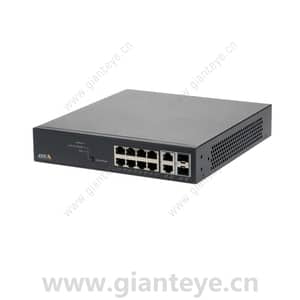
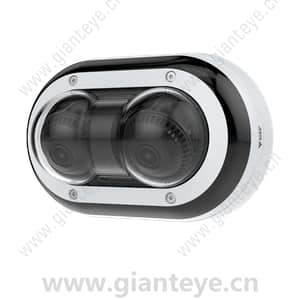
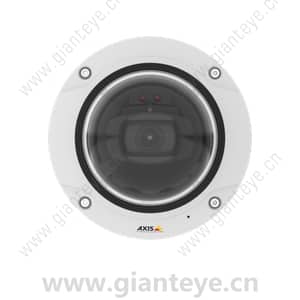
p1375-cn.jpg
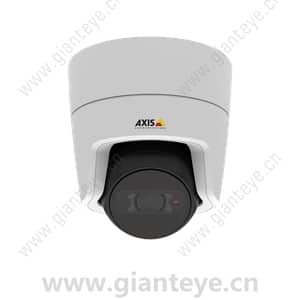
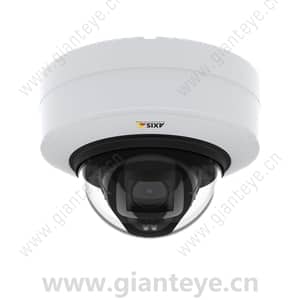
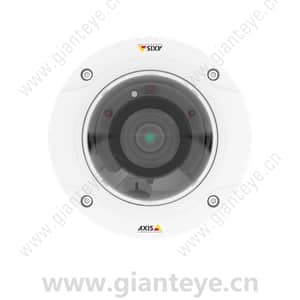
p1455-le-cn.jpg
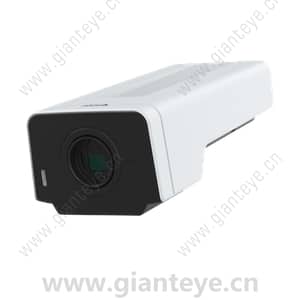
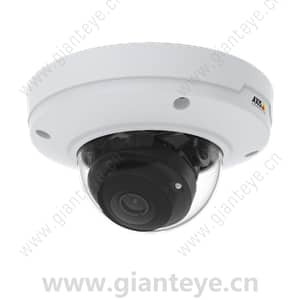
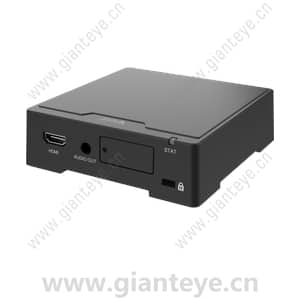
p1245-cn.jpg
/
/
  • 安防工具
  • 知识中心
  • 专业服务
  • 售后服务

安讯士 AXIS P1275 网络摄像机 - 用户手册 设置指南

安讯士 AXIS P1275 网络摄像机 - 用户手册 设置指南

关于本手册 本用户手册描述了几种产品。 这意味着您可能会找到不适用于您产品的说明。 产品概览 AXIS P12 Mk II Main Unit LED 状态指示灯 控制按钮 RJ12 连接器 网络连接器 (PoE) SD 卡槽 (microSD 卡) 连接传感器单元 将传感器单元连接到主机时,我们建议您在为主装置通电之前进行连接。 如果您断开一个传感器单元并连接一个不同的摄像机,您必须重新启动主机。 缩短传感器单元电缆 注 该电缆只能被缩短,不能以其他方式进行延长或修改。 传感器单元随附了一条电缆。 要缩短电缆长度,请按照以下步骤操作: 将电缆切割至所需长度。 从传感器单元进行测量。 从电

安讯士 AXIS M1055-L 盒式摄像机 - 用户手册 设置指南

安讯士 AXIS M1055-L 盒式摄像机 - 用户手册 设置指南

开始 在网络上查找设备 若要在网络中查找 Axis 设备并为它们分配 Windows® 中的 IP 地址,请使用 AXIS IP Utility 或 AXIS 设备 管理器。 这两种应用程序都是免费的,可以从 /support 上下载。 有关如何查找和分配 IP 地址的更多信息,请转到 如何分配一个 IP 地址和访问您的设备 。 浏览器支持 您可以在以下浏览器中使用该设备: Chrome ™ Firefox ® Edge TM Safari ® Windows ® 推荐 推荐 ✓ macOS ® 推荐 推荐 ✓ ✓ Linux ® 推荐 推荐 ✓ 其他操作系统 ✓ ✓ ✓ ✓* *要在 i

安讯士 AXIS Q1715 块式摄像机 - 用户手册 设置指南

安讯士 AXIS Q1715 块式摄像机 - 用户手册 设置指南

安装 产品的安装视频。 预览模式 在安装期间微调摄像机视图时,预览模式对安装者来说是非常理想。 无需登录即可在预览模式下访问摄像机视图。 它仅在出厂默认状态下提供,可由设备供电在有限时间使用。 该视频演示如何使用预览模式。 开始 在网络上查找设备 若要在网络中查找 Axis 设备并为它们分配 Windows® 中的 IP 地址,请使用 AXIS IP Utility 或 AXIS 设备 管理器。 这两种应用程序都是免费的,可以从 /support 上下载。 有关如何查找和分配 IP 地址的更多信息,请转到 如何分配一个 IP 地址和访问您的设备 。 浏览器支持 您可以在以下浏览器中使用该设

安讯士 AXIS P1265 Mk II 模块化微型摄像机 - 用户手册 设置指南

安讯士 AXIS P1265 Mk II 模块化微型摄像机 - 用户手册 设置指南

安装 以下视频展示了如何安装 AXIS P1265 Mk II 传感器单元的示例。 有关所有安装场景的完整说明以及重要安全信息,请参阅 /products/axis-p1265-mk-ii/support 上的安装指南。 连接传感器单元 当您将传感器单元连接到主机时,我们建议您在启动主机之前进行连接。如果您断开传感器单元并连接另一个传感器单元,则必须重新启动主机。 缩短传感器单元电缆 注意 该电缆只能缩短,不能延长或以任何其他方式修改。 传感器单元附带一根电缆。要缩短电缆,请按以下步骤操作: 将电缆剪至所需长度。从传感器单元进行测量。 剥去电缆末端的塑料外涂层。 剥去盾牌。 按照下面描述的

安讯士热成像技术概述

安讯士热成像技术概述

热成像 热成像摄像机使用热成像技术捕捉物体发出的红外辐射。它利用这些数据来创建温差的视觉表示,从而能够检测肉眼不可见的热信号。因此,无法躲避它。 在任何条件下均可可靠检测 无论能见度如何,热成像摄像机都能提供可靠的检测和验证。这是因为热成像即使在恶劣的天气和光照条件下也能检测人类、动物和其他物体。与传统摄像机不同,该技术仅允许检测。虽然它可以确定一个人的形状和大小,但无法清晰识别,因此隐私始终有保障。热成像还提供了一种经济有效的方法来保护您的财产。由于检测范围长,只需更少的摄像机即可覆盖大面积区域。这还可以确保更低的带宽和存储要求。此外,热成像摄像机需要的功耗更低,并且可以在完全黑暗的环境

安讯士 AXIS M1065-L 网络摄像机 - 用户手册 设置指南

安讯士 AXIS M1065-L 网络摄像机 - 用户手册 设置指南

解决方案概览 产品概览 调焦锁环 调焦环 红外 LED PIR 传感器 扬声器 状态 LED 指示灯 控制按钮 未使用 网络连接器 PoE SD 卡插槽 电源连接器 开始 在网络上查找设备 若要在网络中查找 Axis 设备并为它们分配 Windows® 中的 IP 地址,请使用 AXIS IP Utility 或 AXIS 设备 管理器。 这两种应用程序都是免费的,可以从 /support 上下载。 有关如何查找和分配 IP 地址的更多信息,请转到 如何分配一个 IP 地址和访问您的设备 。 浏览器支持 您可以在以下浏览器中使用该设备: Chrome ™ Firefox ® Edge TM

安讯士 AXIS Q6078-E PTZ 摄像机 - 用户手册 设置指南

安讯士 AXIS Q6078-E PTZ 摄像机 - 用户手册 设置指南

安装 预览模式 在安装期间微调摄像机视图时,预览模式对安装者来说是非常理想。 无需登录即可在预览模式下访问摄像机视图。 它仅在出厂默认状态下提供,可由设备供电在有限时间使用。 该视频演示如何使用预览模式。 开始 在网络上查找设备 若要在网络中查找 Axis 设备并为它们分配 Windows® 中的 IP 地址,请使用 AXIS IP Utility 或 AXIS 设备 管理器。 这两种应用程序都是免费的,可以从 /support 上下载。 有关如何查找和分配 IP 地址的更多信息,请转到 如何分配一个 IP 地址和访问您的设备 。 浏览器支持 您可以在以下浏览器中使用该设备: Chrome

安讯士 AXIS P3375-LVE 网络摄像机 - 用户手册 设置指南

安讯士 AXIS P3375-LVE 网络摄像机 - 用户手册 设置指南

关于本手册 本用户手册描述了几种产品。 这意味着您可能会找到不适用于您产品的说明。 解决方案概览 AXIS P3374-V、AXIS P3375-V、AXIS P3374-LV 或 AXIS P3375-LV Network Camera AXIS P3375-VE 或 AXIS P3375-LVE Network Camera 监控中心 开始 在网络上查找设备 若要在网络中查找 Axis 设备并为它们分配 Windows® 中的 IP 地址,请使用 AXIS IP Utility 或 AXIS 设备 管理器。 这两种应用程序都是免费的,可以从 /support 上下载。 有关如何查找和分

安讯士 AXIS D2110-VE 安全雷达 - 用户手册 设置指南

安讯士 AXIS D2110-VE 安全雷达 - 用户手册 设置指南

解决方案概览 C1310-E 喇叭扬声器 门禁控制器 D2110–VE Security Radar 固定半球摄像机 PTZ 摄像机 监控中心 雷达配置文件 注 要使用雷达配置文件,设备必须运行固件版本 10.11 或更高版本。 转到 以更新您的固件。 用户手册的设置可帮助您使用雷达,具体取决于您所需的功能。 AXIS D2110-VE Security Radar 有两个配置文件: 区域监控配置文件 可跟踪以低于 55 km/h(34 英里小时) 的速率移动的大小物体。 用于跟踪移动速度高达 105 km/h(65 英里小时) 的车辆的 道路监控配置文件 本用户手册中的不属于 区域监控配

安讯士 AXIS M1134 网络摄像机 - 用户手册 设置指南

安讯士 AXIS M1134 网络摄像机 - 用户手册 设置指南

关于本手册 本用户手册描述了几种产品。 这意味着您可能会找到不适用于您产品的说明。 开始 在网络上查找设备 若要在网络中查找 Axis 设备并为它们分配 Windows® 中的 IP 地址,请使用 AXIS IP Utility 或 AXIS 设备 管理器。 这两种应用程序都是免费的,可以从 /support 上下载。 有关如何查找和分配 IP 地址的更多信息,请转到 如何分配一个 IP 地址和访问您的设备 。 浏览器支持 您可以在以下浏览器中使用该设备: Chrome ™ Firefox ® Edge TM Safari ® Windows ® 推荐 推荐 ✓ macOS ® 推荐 推荐

安讯士 AXIS Camera Station 5 - 故障排除指南

安讯士 AXIS Camera Station 5 - 故障排除指南

关于本指南 本指南收集了与 AXIS Camera Station 5 相关的问题及其故障排除方法。我们将问题归入相关主题,以便您更轻松地找到所需内容;主题可以是音频或实时视图。每个问题都提供了解决方案。 了解更多 访问 /support 经常问的问题 硬件要求 软件升级 教程、培训材料和其他有用信息 AXIS Camera Station 5 服务 AXIS Camera Station 5 服务经常重启 服务器可能超载,从而导致任务队列过长,还可能损坏数据库。 在系统的资源管理中,验证 AXIS Camera Station 5 或任何其他应用程序是否使用大量资源。 运行数据库维护程序

安讯士 AXIS Motion Guard - 用户手册 设置指南

安讯士 AXIS Motion Guard - 用户手册 设置指南

关于应用程序 AXIS Motion Guard 可监控关注区域,如果该区域内有人、车辆或其他物体移动,则会发出警报。Axis 网络视频设备和第三方软件可以使用警报,例如录制视频并提醒安保人员。 为了减少误报,请使用过滤器忽略摇曳的树叶、小动物和过往车辆的光束等物体。 使用配置文件创建多种配置,例如针对白天和夜间或场景的不同部分。每个配置文件都有自己的设置并生成自己的警报。 要求 该应用程序可安装在支持 AXIS 摄像机应用平台的 Axis 网络视频设备上。兼容设备和固件版本的完整列表可在 /applications上找到 我们推荐使用以下浏览器: 铬 火狐 ® 摄像机安装建议 在开始使用

安讯士 AXIS Q3517-SLVE 网络摄像机 - 用户手册 设置指南

安讯士 AXIS Q3517-SLVE 网络摄像机 - 用户手册 设置指南

解决方案概览 产品概览 网络连接器 控制按钮 I/O 连接器 音频输出 音频输入 DC 连接器 SD 卡插槽 状态 LED(2 个) 功能按钮 加热器 红外 LED(2 个) 警示 加热器可能会发热。 安装支架 装置外壳 摄像机装置 视野保护装置 球型罩 安装 产品的安装视频。 预览模式 在安装期间微调摄像机视图时,预览模式对安装者来说是非常理想。 无需登录即可在预览模式下访问摄像机视图。 它仅在出厂默认状态下提供,可由设备供电在有限时间使用。 该视频演示如何使用预览模式。 在网络上查找设备 若要在网络中查找 Axis 设备并为它们分配 Windows® 中的 IP 地址,请使用 AXIS

安讯士 AXIS Q6075-E PTZ 网络摄像机 - 用户手册 设置指南

安讯士 AXIS Q6075-E PTZ 网络摄像机 - 用户手册 设置指南

安装 预览模式 在安装期间微调摄像机视图时,预览模式对安装者来说是非常理想。 无需登录即可在预览模式下访问摄像机视图。 它仅在出厂默认状态下提供,可由设备供电在有限时间使用。 该视频演示如何使用预览模式。 开始 在网络上查找设备 若要在网络中查找 Axis 设备并为它们分配 Windows® 中的 IP 地址,请使用 AXIS IP Utility 或 AXIS 设备 管理器。 这两种应用程序都是免费的,可以从 /support 上下载。 有关如何查找和分配 IP 地址的更多信息,请转到 如何分配一个 IP 地址和访问您的设备 。 浏览器支持 您可以在以下浏览器中使用该设备: Chrome

安讯士 AXIS S3008 录像机 - 用户手册 设置指南

安讯士 AXIS S3008 录像机 - 用户手册 设置指南

关于您的设备 AXIS S3008 Recorder 是一款紧凑型网络视频录像机,内置 PoE 交换机,易于安装。 该设备配有监控级硬盘。 还包括一个 USB 端口,可轻松导出视频片段。 该录像机有三种型号 – 包括 2 TB、4 TB 或 8 TB 硬盘。 可以将多少个摄像机连接到录像机? 可以将多达 8 个设备连接到录像机的 PoE 交换机。 录像机可以为摄像机提供多少功率? 以下是以太网供电 (PoE) 的限制: 录像机可以通过 PoE 为多达 8 个设备供电。 总的可用功率为: 2 TB 和 4 TB: 65 W 8 TB: 60 W 每个网络端口在 PoE 端口 (PSE) 支持

安讯士 AXIS P9106-V 网络摄像机 - 用户手册 设置指南

安讯士 AXIS P9106-V 网络摄像机 - 用户手册 设置指南

解决方案概览 产品概览 LED 状态指示灯 microSD 卡槽 调焦环 控制按钮 网络连接器 (PoE) 安装 产品的安装视频。 在网络上查找设备 若要在网络中查找 Axis 设备并为它们分配 Windows® 中的 IP 地址,请使用 AXIS IP Utility 或 AXIS 设备 管理器。 这两种应用程序都是免费的,可以从 /support 上下载。 有关如何查找和分配 IP 地址的更多信息,请转到 如何分配一个 IP 地址和访问您的设备 。 访问设备 打开浏览器并输入 Axis 设备的 IP 地址或主机名。 如果您不知道 IP 地址,请使用 AXIS IP Utility 或

安讯士 AXIS M3106-L Mk II 网络摄像机 - 用户手册 设置指南

安讯士 AXIS M3106-L Mk II 网络摄像机 - 用户手册 设置指南

解决方案概览 产品概览 LED 状态指示灯 部件号 (P/N) 和序列号 (S/N) 网络连接器 (PoE) SD 卡槽 控制按钮 水平转动锁定螺丝 垂直转动锁定螺丝 如何安装摄像机 需要更多帮助? 您可通过设备网页访问内置帮助。 该帮助提供了有关设备上的功能及其设置的更详细信息。 在网络上查找设备 若要在网络中查找 Axis 设备并为它们分配 Windows® 中的 IP 地址,请使用 AXIS IP Utility 或 AXIS 设备 管理器。 这两种应用程序都是免费的,可以从 /support 上下载。 有关如何查找和分配 IP 地址的更多信息,请转到 如何分配一个 IP 地址和访问

安讯士 AXIS T6101 音频和 I/O 接口 - 用户手册 设置指南

安讯士 AXIS T6101 音频和 I/O 接口 - 用户手册 设置指南

关于本手册 本用户手册描述了几种产品。 这意味着您可能会找到不适用于您产品的说明。 产品概览 AXIS T6101 和 AXIS T6112 LED 指示灯 I/O 连接器 音频输出 音频输入 网络连接器(PoE 输入) 网络连接器(PoE 输出) PoE 交换机(2 类和 3 类) AXIS T6112 麦克风 外壳 侧盖 安装支架 解决方案概览 其他设置 关于设备 当您将设备连接到支持 Axis 摄像机时,音频和 I/O 的设置将显示在摄像机的网页上。 注 请确保本地链接地址(零配置网络)和 IPv4 网络协议已打开。 否则音频和 I/O 将不起作用。 您可通过摄像机网页管理本手册中描

安讯士 AXIS Q6075-S PTZ 网络摄像机 - 用户手册 设置指南

安讯士 AXIS Q6075-S PTZ 网络摄像机 - 用户手册 设置指南

安装 预览模式 在安装期间微调摄像机视图时,预览模式对安装者来说是非常理想。 无需登录即可在预览模式下访问摄像机视图。 它仅在出厂默认状态下提供,可由设备供电在有限时间使用。 该视频演示如何使用预览模式。 开始 在网络上查找设备 若要在网络中查找 Axis 设备并为它们分配 Windows® 中的 IP 地址,请使用 AXIS IP Utility 或 AXIS 设备 管理器。 这两种应用程序都是免费的,可以从 /support 上下载。 若要在网络中查找 Axis 设备并为它们分配 Windows® 中的 IP 地址,请使用 AXIS IP Utility 或 AXIS Device M

安讯士猎影宽动态范围 (WDR) 技术概述

安讯士猎影宽动态范围 (WDR) 技术概述

宽动态范围 - WDR 法医 WDR 是我们最新、很先进的 WDR 技术。该技术采用最新一代图像处理算法,可有效减少可见噪音和伪影,从而提供经过调整以实现最大法医可用性的视频。 具有挑战性的法医细节 场景中最暗点和最亮点之间差别很大?这称为宽动态范围,可能会给图像可用性和清晰度带来麻烦。幸运的是,具有宽动态范围 (WDR) 技术的 Axis 摄像机可以清晰地看到重要的法医细节,而不是只能看到模糊的图像。 如果没有 WDR 技术,图像可能会曝光不足或曝光过度,从而无法识别物体和人物。我们的 WDR 技术解决了这个问题,因此现在您可以将摄像机准确地放置在您需要的位置,而无需担心光线不足。 Ax

安讯士 AXIS P1367 网络摄像机 - 用户手册 设置指南

安讯士 AXIS P1367 网络摄像机 - 用户手册 设置指南

解决方案概览 产品概览 microSD 卡插槽 LED 状态指示灯 内置麦克风 变焦拉杆 对焦环的锁定螺丝 对焦环 电源连接器 (DC) I/O 连接器 光圈连接器 RS485/422 连接器 电源 LED 网络 LED 控制按钮 安全锁槽 音频输入 音频输出 网络连接器 (PoE) 在网络上查找设备 若要在网络中查找 Axis 设备并为它们分配 Windows® 中的 IP 地址,请使用 AXIS IP Utility 或 AXIS 设备 管理器。 这两种应用程序都是免费的,可以从 /support 上下载。 若要在网络中查找 Axis 设备并为它们分配 Windows® 中的 IP 地

安讯士 AXIS Q6318-LE PTZ 摄像机 - 用户手册 设置指南

安讯士 AXIS Q6318-LE PTZ 摄像机 - 用户手册 设置指南

安装 产品的安装视频。 开始 在网络上查找设备 若要在网络中查找 Axis 设备并为它们分配 Windows® 中的 IP 地址,请使用 AXIS IP Utility 或 AXIS 设备 管理器。 这两种应用程序都是免费的,可以从 /support 上下载。 有关如何查找和分配 IP 地址的更多信息,请转到 如何分配一个 IP 地址和访问您的设备 。 浏览器支持 您可以在以下浏览器中使用该设备: Chrome ™ Firefox ® Edge TM Safari ® Windows ® 推荐 推荐 ✓ macOS ® 推荐 推荐 ✓ ✓ Linux ® 推荐 推荐 ✓ 其他操作系统 ✓

安讯士 AXIS M4327-P 全景摄像机 - 用户手册 设置指南

安讯士 AXIS M4327-P 全景摄像机 - 用户手册 设置指南

安装 预览模式 在安装期间微调摄像机视图时,预览模式对安装者来说是非常理想。 无需登录即可在预览模式下访问摄像机视图。 它仅在出厂默认状态下提供,可由设备供电在有限时间使用。 该视频演示如何使用预览模式。 开始 在网络上查找设备 若要在网络中查找 Axis 设备并为它们分配 Windows® 中的 IP 地址,请使用 AXIS IP Utility 或 AXIS 设备 管理器。 这两种应用程序都是免费的,可以从 /support 上下载。 有关如何查找和分配 IP 地址的更多信息,请转到 如何分配一个 IP 地址和访问您的设备 。 浏览器支持 您可以在以下浏览器中使用该设备: Chrome

安讯士 AXIS M3075-V 网络摄像机 - 用户手册 设置指南

安讯士 AXIS M3075-V 网络摄像机 - 用户手册 设置指南

关于本手册 本用户手册描述了几种产品。 这意味着您可能会找到不适用于您产品的说明。 安装 产品的安装视频。 开始 在网络上查找设备 若要在网络中查找 Axis 设备并为它们分配 Windows® 中的 IP 地址,请使用 AXIS IP Utility 或 AXIS 设备 管理器。 这两种应用程序都是免费的,可以从 /support 上下载。 有关如何查找和分配 IP 地址的更多信息,请转到 如何分配一个 IP 地址和访问您的设备 。 浏览器支持 您可以在以下浏览器中使用该设备: Chrome ™ Firefox ® Edge TM Safari ® Windows ® 推荐 推荐 ✓ m

安讯士 AXIS P1465-LE 筒型摄像机 - 用户手册 设置指南

安讯士 AXIS P1465-LE 筒型摄像机 - 用户手册 设置指南

安装 产品的安装视频。 预览模式 在安装期间微调摄像机视图时,预览模式对安装者来说是非常理想。 无需登录即可在预览模式下访问摄像机视图。 它仅在出厂默认状态下提供,可由设备供电在有限时间使用。 该视频演示如何使用预览模式。 开始 在网络上查找设备 若要在网络中查找 Axis 设备并为它们分配 Windows® 中的 IP 地址,请使用 AXIS IP Utility 或 AXIS 设备 管理器。 这两种应用程序都是免费的,可以从 /support 上下载。 有关如何查找和分配 IP 地址的更多信息,请转到 如何分配一个 IP 地址和访问您的设备 。 浏览器支持 您可以在以下浏览器中使用该设

安讯士 AXIS OS 门户

安讯士 AXIS OS 门户

AXIS OS 发行说明 | AXIS OS 知识库 | AXIS OS 安全公告 | AXIS OS 强化指南 | AXIS OS YouTube 播放列表 关于 AXIS OS 是我们为边缘设备开发的操作系统。它已应用于 300 多种产品,是安全行业中合作伙伴应用范围最广的产品。它是一款基于 Linux 的操作系统,以开放性、透明度和网络安全为核心。 AXIS OS 根据您的需求提供不同的轨道。 长期支持 (LTS) 轨道 通过提供错误修复和安全补丁,最大限度地提高稳定性并专注于保持良好集成的第三方系统。另一方面, 活动轨道 提供对最新最先进特性和功能的访问以及错误修复和安全补丁,这将

安讯士 AXIS Q1952-E 热成像摄像机 - 用户手册 设置指南

安讯士 AXIS Q1952-E 热成像摄像机 - 用户手册 设置指南

解决方案概览 具有 AXIS Perimeter Defender 的热成像摄像机 号角扬声器 信号灯闪烁 PTZ 网络摄像机 门禁控制器 监控中心 周界保护 对于需要入侵侦测的区域,您可以使用具有分析功能的热成像摄像机来设置周界保护。 周界保护的主要目标是尽可能在早期阶段侦测到威胁或实际发生的入侵。 要设置周界保护,您需要在热成像摄像机上安装用于进行周界监控和保护的分析应用程序。 安讯士为此提供了 AXIS Perimeter Defender 应用程序。 您可以在 /products/axis-perimeter-defender 上阅读有关 AXIS Perimeter Defend

安讯士 AXIS M5074 PTZ 摄像机 - 用户手册 设置指南

安讯士 AXIS M5074 PTZ 摄像机 - 用户手册 设置指南

安装 预览模式 在安装期间微调摄像机视图时,预览模式对安装者来说是非常理想。 无需登录即可在预览模式下访问摄像机视图。 它仅在出厂默认状态下提供,可由设备供电在有限时间使用。 该视频演示如何使用预览模式。 开始 在网络上查找设备 若要在网络中查找 Axis 设备并为它们分配 Windows® 中的 IP 地址,请使用 AXIS IP Utility 或 AXIS 设备 管理器。 这两种应用程序都是免费的,可以从 /support 上下载。 有关如何查找和分配 IP 地址的更多信息,请转到 如何分配一个 IP 地址和访问您的设备 。 浏览器支持 您可以在以下浏览器中使用该设备: Chrome

安讯士 AXIS 对焦故障排除指南

安讯士 AXIS 对焦故障排除指南

对焦有问题? 您来对地方了! 本指南可帮助您解决对焦问题。 球型罩和前玻璃 Axis 设备设计为通过球型罩或前玻璃进行对焦。 如果移除球型罩摄像机、使用与随附球型罩不同的球型罩或在摄像机前面添加额外的透视层,则可能会遇到对焦问题。 球型罩和前玻璃脏污或发生刮擦 问题 脏污或发生刮擦的球型罩或前玻璃会降低图像质量,并使摄像机更难对焦。 自动对焦功能尤其受影响。 对于 PTZ 摄像机,我们建议您进行水平转动、垂直转动和变焦,以检查半球是否完全清洁且没有划痕。 带有划痕的圆球型罩示例。 可能的解决方案 如果球型罩或前玻璃严重脏污,请使用温和的无溶剂肥皂或清洁剂和温水进行清洁。 使用干软布小心擦拭

安讯士 AXIS P3227-LVE 网络摄像机 - 用户手册 设置指南

安讯士 AXIS P3227-LVE 网络摄像机 - 用户手册 设置指南

关于本手册 本用户手册描述了几种产品。 这意味着您可能会找到不适用于您产品的说明。 解决方案概览 AXIS P3227-LVE 或 AXIS P3228-LVE AXIS P3227-LV 或 AXIS P3228-LV 监控中心 这是一个如何安装和使用产品的示例。 开始 在网络上查找设备 若要在网络中查找 Axis 设备并为它们分配 Windows® 中的 IP 地址,请使用 AXIS IP Utility 或 AXIS 设备 管理器。 这两种应用程序都是免费的,可以从 /support 上下载。 有关如何查找和分配 IP 地址的更多信息,请转到 如何分配一个 IP 地址和访问您的设备

  • «
  • 1
  • 2
  • 3
  • 4
  • 5
  • »
安讯士视频监控系统
华为视频监控系统
博世安防通讯系统
霍尼韦尔安防监控系统
派尔高安防监控系统
三星韩华安防监控系统
THEIA镜头
康标达镜头
腾龙镜头
富士能镜头

产品中心

  • 安防监控
  • 监控镜头
  • 精选产品
  • 最新产品

解决方案

  • 视频监控解决方案
  • 智能音频解决方案
  • 防盗报警解决方案
  • 网络安全解决方案

服务支持

  • 安防工具
  • 知识中心
  • 专业服务
  • 售后服务

新闻动态

  • 行业新闻
  • 专题报告
  • 产品公告
  • 停产通知

关于我们

  • 网站介绍
  • 业务介绍
  • 招聘岗位
  • 联系我们
© 2018-2025 巨眼科技,版权所有。
隐私政策 | 使用条款
粤ICP备2021175509号-8 | 粤公网安备44030002004624号