巨眼科技巨眼科技
  • 产品中心
    • 安防监控

    • 监控镜头

    • 精选产品

    • 最新产品
  • 解决方案
    • 视频监控解决方案

    • 智能音频解决方案

    • 防盗报警解决方案

    • 网络安全解决方案
  • 服务支持
    • 安防工具

    • 知识中心

    • 专业服务

    • 售后服务
  • 新闻动态
    • 行业新闻

    • 专题报告

    • 产品公告

    • 停产通知
  • 关于我们
    • 网站介绍

    • 业务介绍

    • 招聘岗位

    • 联系我们
  • 语言
    • English

    • 简体中文
c6650-10-z33-cn.jpg
f-series-1st-generation-cn.jpg
q6318-le-cn.jpg
/

服务支持

  • 安防工具
  • 知识中心
  • 专业服务
  • 售后服务
安讯士 AXIS P1290–E 热成像网络摄像机 - 用户手册 设置指南

安讯士 AXIS P1290–E 热成像网络摄像机 - 用户手册 设置指南

产品概述 AXIS P1280-E AXIS P12 Mk II Main Unit LED 状态指示灯 控制按钮 RJ12 连接器 网络连接器 (PoE) SD 卡槽 (microSD 卡) AXIS FA1080 Thermal Sensor unit 传感器单元 RJ12 连接器 产品概述 AXIS P1290-E AXIS P12 Thermal Main Unit LED 状态指示灯 控制按钮 RJ12 连接器 网络连接器 (PoE) SD 卡槽 (microSD 卡) AXIS FA4090–E Thermal Sensor unit 半球罩 锁环 传感器单元 RJ12 连接器

安讯士 AXIS Audio Analytics - 用户手册 设置指南

安讯士 AXIS Audio Analytics - 用户手册 设置指南

解决方案概览 关于应用程序 AXIS Audio Analytics 可在安装它的设备范围内侦测音量的突然增高和特定类型的声音,如尖叫声或喊叫声。 这些检测可以配置为触发响应,例如录制视频、播放音频消息或向安全人员发出警报。 注意事项 设置使用 AXIS Audio Analytics 的设备时,请考虑以下事项: 该应用程序经过优化,可以检测距离已安装该应用的设备远达 10 米的声音。 在噪杂的环境和繁忙的交通中,高水平的背景噪音可能会影响性能。 避免将麦克风放在风扇等直接噪音源旁边。 有关特定产品的注意事项,请参见产品用户手册,位于 。 开始 设置应用程序 以管理员身份登录设备界面,然后

安讯士 AXIS P3719-PLE 网络摄像机 - 用户手册 设置指南

安讯士 AXIS P3719-PLE 网络摄像机 - 用户手册 设置指南

开始 在网络上查找设备 若要在网络中查找 Axis 设备并为它们分配 Windows® 中的 IP 地址,请使用 AXIS IP Utility 或 AXIS 设备 管理器。 这两种应用程序都是免费的,可以从 /support 上下载。 有关如何查找和分配 IP 地址的更多信息,请转到 如何分配一个 IP 地址和访问您的设备 。 浏览器支持 您可以在以下浏览器中使用该设备: Chrome ™ Firefox ® Edge TM Safari ® Windows ® 推荐 推荐 ✓ macOS ® 推荐 推荐 ✓ ✓ Linux ® 推荐 推荐 ✓ 其他操作系统 ✓ ✓ ✓ ✓* *要在 i
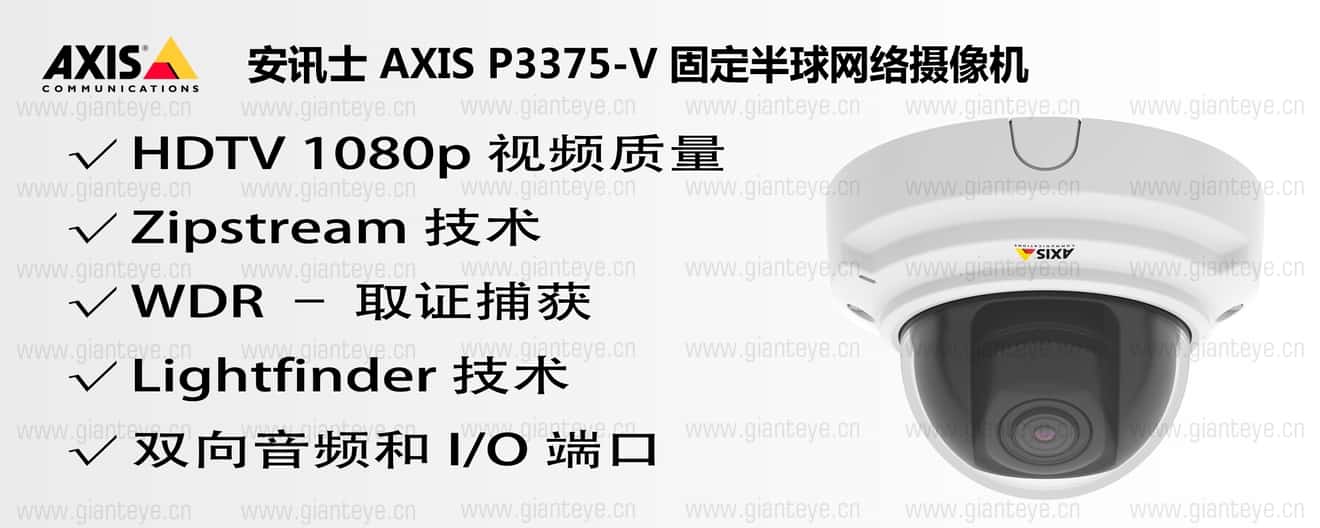
安讯士 AXIS Optimizer for Milestone XProtect - 用户手册 设置指南

安讯士 AXIS Optimizer for Milestone XProtect - 用户手册 设置指南

AXIS Optimizer AXIS Optimizer 直接在 Milestone XProtect 或 Siemens Siveillance Video 中解锁了 Axis 功能。 该应用优化了 Axis 设备在这些视频管理系统中的性能,可使得您节省配置系统或日常运作的时间与精力。 应用免费。 系统要求 以下平台完全支持 AXIS Optimizer: Milestone XProtect Essential+ Milestone XProtect Express+ Milestone XProtect Professional+ Milestone XProtect Expert

安讯士 AXIS M3106-L 网络摄像机 - 用户手册 设置指南

安讯士 AXIS M3106-L 网络摄像机 - 用户手册 设置指南

解决方案概览 产品概览 LED 状态指示灯 部件号 (P/N) 和序列号 (S/N) 网络连接器 (PoE) SD 卡槽 控制按钮 水平转动锁定螺丝 垂直转动锁定螺丝 在网络上查找设备 若要在网络中查找 Axis 设备并为它们分配 Windows® 中的 IP 地址,请使用 AXIS IP Utility 或 AXIS 设备 管理器。 这两种应用程序都是免费的,可以从 /support 上下载。 有关如何查找和分配 IP 地址的更多信息,请转到 如何分配一个 IP 地址和访问您的设备 。 浏览器支持 您可以在以下浏览器中使用该设备: Chrome ™ Firefox ® Edge TM S

安讯士 AXIS P3268–SLVE 半球摄像机 - 用户手册 设置指南

安讯士 AXIS P3268–SLVE 半球摄像机 - 用户手册 设置指南

开始 在网络上查找设备 若要在网络中查找 Axis 设备并为它们分配 Windows® 中的 IP 地址,请使用 AXIS IP Utility 或 AXIS 设备 管理器。 这两种应用程序都是免费的,可以从 /support 上下载。 有关如何查找和分配 IP 地址的更多信息,请转到 如何分配一个 IP 地址和访问您的设备 。 浏览器支持 您可以在以下浏览器中使用该设备: Chrome ™ Firefox ® Edge TM Safari ® Windows ® 推荐 推荐 ✓ macOS ® 推荐 推荐 ✓ ✓ Linux ® 推荐 推荐 ✓ 其他操作系统 ✓ ✓ ✓ ✓* *要在 i

安讯士 AXIS D2050-VE 网络雷达探测器 - 用户手册 设置指南

安讯士 AXIS D2050-VE 网络雷达探测器 - 用户手册 设置指南

解决方案概览 AXIS D2050-VE 固定半球摄像机 PTZ 摄像机和照明器 门禁控制器 监控中心 产品概览 中继连接器 接地螺丝 网络连接器 雷达模块 入侵报警开关 控制按钮 输入/输出连接器 microSD 卡槽 电源 LED 状态 LED 网络 LED 产品安装位置 侦测器用于监控开阔区域。 覆盖区域内的实体物体(如树或灌木丛)背后会形成盲点(雷达阴影)。 将侦测器安装在附近没有其他物体或装置的立杆或墙面的一个点上。 为了能够正确识别覆盖区域内的移动情况,需要将该侦测器安装在一个稳固支架上。 请勿将侦测器安装在一根摇晃的立杆上。 如果两个雷达侦测器的安装距离过近,则它们可能会互相

安讯士 AXIS P1375 网络摄像机 - 用户手册 设置指南

安讯士 AXIS P1375 网络摄像机 - 用户手册 设置指南

开始 在网络上查找设备 若要在网络中查找 Axis 设备并为它们分配 Windows® 中的 IP 地址,请使用 AXIS IP Utility 或 AXIS 设备 管理器。 这两种应用程序都是免费的,可以从 /support 上下载。 有关如何查找和分配 IP 地址的更多信息,请转到 如何分配一个 IP 地址和访问您的设备 。 浏览器支持 您可以在以下浏览器中使用该设备: Chrome ™ Firefox ® Edge TM Safari ® Windows ® 推荐 推荐 ✓ macOS ® 推荐 推荐 ✓ ✓ Linux ® 推荐 推荐 ✓ 其他操作系统 ✓ ✓ ✓ ✓* *要在 i
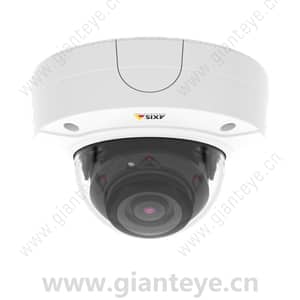
安讯士 AXIS OS 发行说明

安讯士 AXIS OS 发行说明

AXIS OS 门户 | AXIS OS 知识库 | AXIS OS 安全公告 | AXIS OS 强化指南 | AXIS OS YouTube 播放列表 关于 欢迎阅读 AXIS OS 发行说明,这是一个关于不同 AXIS OS 轨道的新功能、安全性和其他改进的发行说明库。AXIS OS 是基于 Linux 的操作系统,用于大多数 Axis 网络设备。它专为满足网络设备最重要标准而设计:高标准的网络安全、易于集成、质量和长期价值。 已归档 AXIS OS 版本的发行说明可在 AXIS OS 发行说明档案 中访问。 有关 AXIS OS 升级建议和升级策略的更多信息,请参阅 AXIS OS

安讯士 AXIS P3235-LV 网络摄像机 - 用户手册 设置指南

安讯士 AXIS P3235-LV 网络摄像机 - 用户手册 设置指南

关于本手册 本用户手册描述了几种产品。 这意味着您可能会找到不适用于您产品的说明。 解决方案概览 AXIS P3235–LV AXIS P3235–LVE 监控中心 音频输出 音频输入 这是一个如何安装和使用产品的示例。 这些产品可通过音频输出连接到扬声器,通过音频输入连接到麦克风,让您能够从监控中心观看、侦听和广播信息。 产品概览 网络连接器 (PoE) SD 内存卡插槽 LED 状态指示灯 控制按钮 音频 输入/输出 在网络上查找设备 若要在网络中查找 Axis 设备并为它们分配 Windows® 中的 IP 地址,请使用 AXIS IP Utility 或 AXIS 设备 管理器。

安讯士 AXIS Camera Station 5 - 功能指南

安讯士 AXIS Camera Station 5 - 功能指南

介绍 本文档基于以下版本: AXIS 摄像机站 5.57 适用于 Android 的 AXIS Camera Station 移动应用程序 适用于 iOS 的 AXIS Camera Station 移动应用程序 AXIS Camera Station 5 视频管理软件通过直观的界面让您轻松实现高效监控,即使偶尔使用的用户也可以轻松操作。在本指南中,您可以找到主要特性和功能的摘要。 AXIS Camera Station 5 视频管理软件 是此 Axis 端到端解决方案的核心。完整的解决方案包括: AXIS Camera Station 5 服务器软件: 处理与系统中的摄像机、视频编码器和

安讯士 AXIS XP40-Q1785 防爆摄像机 - 用户手册 设置指南

安讯士 AXIS XP40-Q1785 防爆摄像机 - 用户手册 设置指南

安装 产品的安装视频。 预览模式 在安装期间微调摄像机视图时,预览模式对安装者来说是非常理想。 无需登录即可在预览模式下访问摄像机视图。 它仅在出厂默认状态下提供,可由设备供电在有限时间使用。 该视频演示如何使用预览模式。 开始 在网络上查找设备 若要在网络中查找 Axis 设备并为它们分配 Windows® 中的 IP 地址,请使用 AXIS IP Utility 或 AXIS 设备 管理器。 这两种应用程序都是免费的,可以从 /support 上下载。 有关如何查找和分配 IP 地址的更多信息,请转到 如何分配一个 IP 地址和访问您的设备 。 浏览器支持 您可以在以下浏览器中使用该设
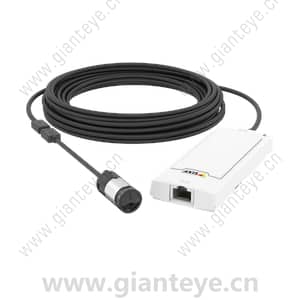
安讯士 AXIS M3905-R 半球摄像机 - 用户手册 设置指南

安讯士 AXIS M3905-R 半球摄像机 - 用户手册 设置指南

开始 选择镜头 您的摄像机有多个镜头选项。 要选择哪个镜头取决于监控要求。 不同镜头在感光性和视野方面的能力不同。 请参见产品数据表了解备选镜头。 在网络上查找设备 若要在网络中查找 Axis 设备并为它们分配 Windows® 中的 IP 地址,请使用 AXIS IP Utility 或 AXIS 设备 管理器。 这两种应用程序都是免费的,可以从 /support 上下载。 有关如何查找和分配 IP 地址的更多信息,请转到 如何分配一个 IP 地址和访问您的设备 。 浏览器支持 您可以在以下浏览器中使用该设备: Chrome ™ Firefox ® Edge TM Safari ® Wi

安讯士 AXIS M1135-E Mk II 盒式摄像机 - 用户手册 设置指南

安讯士 AXIS M1135-E Mk II 盒式摄像机 - 用户手册 设置指南

关于本手册 本用户手册描述了几种产品。 这意味着您可能会找到不适用于您产品的说明。 安装 产品的安装视频。 预览模式 在安装期间微调摄像机视图时,预览模式对安装者来说是非常理想。 无需登录即可在预览模式下访问摄像机视图。 它仅在出厂默认状态下提供,可由设备供电在有限时间使用。 该视频演示如何使用预览模式。 开始 在网络上查找设备 若要在网络中查找 Axis 设备并为它们分配 Windows® 中的 IP 地址,请使用 AXIS IP Utility 或 AXIS 设备 管理器。 这两种应用程序都是免费的,可以从 /support 上下载。 有关如何查找和分配 IP 地址的更多信息,请转到

安讯士 AXIS P1455-LE 网络摄像机 - 用户手册 设置指南

安讯士 AXIS P1455-LE 网络摄像机 - 用户手册 设置指南

开始 在网络上查找设备 若要在网络中查找 Axis 设备并为它们分配 Windows® 中的 IP 地址,请使用 AXIS IP Utility 或 AXIS 设备 管理器。 这两种应用程序都是免费的,可以从 /support 上下载。 有关如何查找和分配 IP 地址的更多信息,请转到 如何分配一个 IP 地址和访问您的设备 。 浏览器支持 您可以在以下浏览器中使用该设备: Chrome ™ Firefox ® Edge TM Safari ® Windows ® 推荐 推荐 ✓ macOS ® 推荐 推荐 ✓ ✓ Linux ® 推荐 推荐 ✓ 其他操作系统 ✓ ✓ ✓ ✓* *要在 i

安讯士 AXIS A1214 网络门控制器套件 - 用户手册 设置指南

安讯士 AXIS A1214 网络门控制器套件 - 用户手册 设置指南

解决方案概述 网络门禁控制器套件可以轻松地连接到您现有的 IP 网络并由其供电,无需专用电缆。 每个网络门禁控制器套件都可以打开并控制多达 8 个读卡器。 产品概述 铰链销(2 个) 铰链: 左侧(2 个),右侧(2 个) 机柜座 电缆孔和垫圈: ¾″(2 个),½″(3 个) 钻穿(5 个) 机柜安装板 壁式安装支架螺丝孔(6 个) 挂钩(4 个) 安装支架螺丝孔(4 个) 敲除孔: ¾″(5 个) 敲除孔: ¾″(8 个) 敲除孔: 1 1/2″, ¾″ 控制器套件安装板接地点 控制器安装板(4 个) 门禁控制器(4 个) 控制器套件安装板 机柜门 产品组件 门禁控制器套件包括以下组件

安讯士 AXIS M3085-V 半球摄像机 - 用户手册 设置指南

安讯士 AXIS M3085-V 半球摄像机 - 用户手册 设置指南

关于本手册 本用户手册描述了几种产品。 这意味着您可能会找到不适用于您产品的说明。 安装 预览模式 在安装期间微调摄像机视图时,预览模式对安装者来说是非常理想。 无需登录即可在预览模式下访问摄像机视图。 它仅在出厂默认状态下提供,可由设备供电在有限时间使用。 该视频演示如何使用预览模式。 开始 在网络上查找设备 若要在网络中查找 Axis 设备并为它们分配 Windows® 中的 IP 地址,请使用 AXIS IP Utility 或 AXIS 设备 管理器。 这两种应用程序都是免费的,可以从 /support 上下载。 有关如何查找和分配 IP 地址的更多信息,请转到 如何分配一个 IP

安讯士 AXIS Q6078-E PTZ 摄像机 - 用户手册 设置指南

安讯士 AXIS Q6078-E PTZ 摄像机 - 用户手册 设置指南

安装 预览模式 在安装期间微调摄像机视图时,预览模式对安装者来说是非常理想。 无需登录即可在预览模式下访问摄像机视图。 它仅在出厂默认状态下提供,可由设备供电在有限时间使用。 该视频演示如何使用预览模式。 开始 在网络上查找设备 若要在网络中查找 Axis 设备并为它们分配 Windows® 中的 IP 地址,请使用 AXIS IP Utility 或 AXIS 设备 管理器。 这两种应用程序都是免费的,可以从 /support 上下载。 有关如何查找和分配 IP 地址的更多信息,请转到 如何分配一个 IP 地址和访问您的设备 。 浏览器支持 您可以在以下浏览器中使用该设备: Chrome
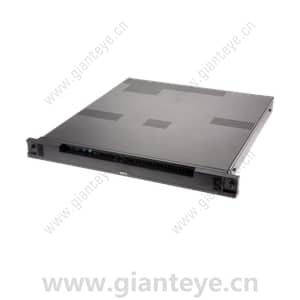
安讯士 AXIS P3247-LV 网络摄像机 - 用户手册 设置指南

安讯士 AXIS P3247-LV 网络摄像机 - 用户手册 设置指南

解决方案概览 AXIS P3247/48–LV AXIS P3247/48–LVE 监控中心 AXIS P32 Network Camera Series 中的摄像机为多功能摄像机,可以在许多不同的环境中使用。 在此示例中,室内摄像机监控杂货店的内部,室外摄像机监控停车场和入口。 产品概览 AXIS P3247–LV 和 AXIS P3248–LV 球型罩 盖 球 摄像机装置 安装支架 SD 存储卡插槽 网络连接器 (PoE) 红外 LED LED 状态指示灯 音频连接器 控制按钮 I/O 连接器 AXIS P3247–LVE 和 AXIS P3248–LVE 球 球型罩 盖 摄像机装置

安讯士 AXIS M4215-V 半球摄像机 - 用户手册 设置指南

安讯士 AXIS M4215-V 半球摄像机 - 用户手册 设置指南

安装 如何安装 AXIS M42 系列球型罩摄像机 预览模式 在安装期间微调摄像机视图时,预览模式对安装者来说是非常理想。 无需登录即可在预览模式下访问摄像机视图。 它仅在出厂默认状态下提供,可由设备供电在有限时间使用。 该视频演示如何使用预览模式。 开始 在网络上查找设备 若要在网络中查找 Axis 设备并为它们分配 Windows® 中的 IP 地址,请使用 AXIS IP Utility 或 AXIS 设备 管理器。 这两种应用程序都是免费的,可以从 /support 上下载。 有关如何查找和分配 IP 地址的更多信息,请转到 如何分配一个 IP 地址和访问您的设备 。 浏览器支持
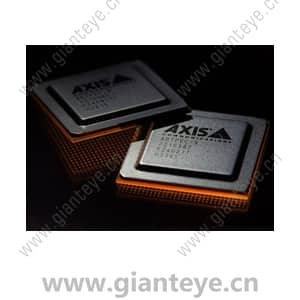
安讯士 AXIS P3818-PVE 网络摄像机 - 用户手册 设置指南

安讯士 AXIS P3818-PVE 网络摄像机 - 用户手册 设置指南

开始 在网络上查找设备 若要在网络中查找 Axis 设备并为它们分配 Windows® 中的 IP 地址,请使用 AXIS IP Utility 或 AXIS 设备 管理器。 这两种应用程序都是免费的,可以从 /support 上下载。 有关如何查找和分配 IP 地址的更多信息,请转到 如何分配一个 IP 地址和访问您的设备 。 浏览器支持 您可以在以下浏览器中使用该设备: Chrome ™ Firefox ® Edge TM Safari ® Windows ® 推荐 推荐 ✓ macOS ® 推荐 推荐 ✓ ✓ Linux ® 推荐 推荐 ✓ 其他操作系统 ✓ ✓ ✓ ✓* *要在 i
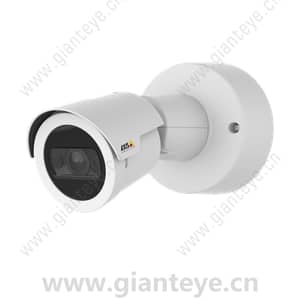
安讯士 AXIS A1210-B 网络门控制器 - 用户手册 设置指南

安讯士 AXIS A1210-B 网络门控制器 - 用户手册 设置指南

解决方案概述 网络门禁控制器可以轻松地连接到您现有的 IP 网络并由其供电,无需专用电缆。 每个网络门禁控制器都是一个智能设备,可以轻松安装在靠近门的位置。 它可以供电和控制高达两个读卡器。 安装 开始 在网络上查找设备 若要在网络中查找 Axis 设备并为它们分配 Windows® 中的 IP 地址,请使用 AXIS IP Utility 或 AXIS 设备 管理器。 这两种应用程序都是免费的,可以从 /support 上下载。 有关如何查找和分配 IP 地址的更多信息,请转到 如何分配一个 IP 地址和访问您的设备 。 浏览器支持 您可以在以下浏览器中使用该设备: Chrome ™ F

安讯士 AXIS P3935-LR 网络摄像机 - 用户手册 设置指南

安讯士 AXIS P3935-LR 网络摄像机 - 用户手册 设置指南

关于本手册 本用户手册描述了几种产品。 这意味着您可能会找到不适用于您产品的说明。 开始 选择镜头 您的摄像机有多个镜头选项。 要选择哪个镜头取决于监控要求。 不同镜头在感光性和视野方面的能力不同。 请参见产品数据表了解备选镜头。 在网络上查找设备 若要在网络中查找 Axis 设备并为它们分配 Windows® 中的 IP 地址,请使用 AXIS IP Utility 或 AXIS 设备 管理器。 这两种应用程序都是免费的,可以从 /support 上下载。 有关如何查找和分配 IP 地址的更多信息,请转到 如何分配一个 IP 地址和访问您的设备 。 浏览器支持 您可以在以下浏览器中使用该
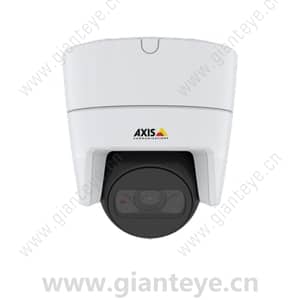
安讯士 AXIS P1377-LE 网络摄像机 - 用户手册 设置指南

安讯士 AXIS P1377-LE 网络摄像机 - 用户手册 设置指南

产品概览 风雨罩 窗片 入侵警报磁铁 安全线 IK10 工具 入侵报警传感器 电缆盖板 带弹簧的拇指螺丝(4 颗) 光学单元 变焦拉头 调焦环的锁定螺丝 调焦环 前端加热器(仅适用于特定版本) 红外照明 LED (AXIS P1377-LE/AXIS P1378-LE) 光传感器 (AXIS P1377-LE/AXIS P1378-LE) 注意 请勿使用电缆盖板提起该产品。 I/O 连接器 RS485/422 连接器 电源连接器 网络连接器 (PoE) microSD 卡插槽 音频输入 音频输出 LED 状态指示灯 控制按钮 线缆垫圈 M20(2 个) 光圈连接器 照明器连接器 (AXIS

安讯士 AXIS P3255-LVE 半球摄像机 - 用户手册 设置指南

安讯士 AXIS P3255-LVE 半球摄像机 - 用户手册 设置指南

开始 在网络上查找设备 若要在网络中查找 Axis 设备并为它们分配 Windows® 中的 IP 地址,请使用 AXIS IP Utility 或 AXIS 设备 管理器。 这两种应用程序都是免费的,可以从 /support 上下载。 有关如何查找和分配 IP 地址的更多信息,请转到 如何分配一个 IP 地址和访问您的设备 。 浏览器支持 您可以在以下浏览器中使用该设备: Chrome ™ Firefox ® Edge TM Safari ® Windows ® 推荐 推荐 ✓ macOS ® 推荐 推荐 ✓ ✓ Linux ® 推荐 推荐 ✓ 其他操作系统 ✓ ✓ ✓ ✓* *要在 i
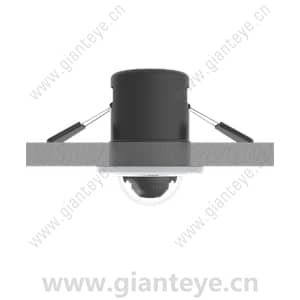
安讯士 AXIS W101 随身摄像机 - 用户手册 设置指南

安讯士 AXIS W101 随身摄像机 - 用户手册 设置指南

Axis 可穿戴摄像机解决方案 有关完整可穿戴解决方案的信息,请参见 Axis 可穿戴解决方案用户手册 。 产品概览 电源按钮 前置录制指示器 显示屏 顶部按钮 功能按钮 摄像机镜头 录制按钮 USB 连接器 Microphone (2x) 数量 LED 名称 显示反馈 1 对接 LED 绿色: 摄像机可以使用(电池已充电、文件已传输、软件已更新)。 闪烁橙色: 电池充电、文件传输、软件更新(任一组合)正在进行中。 2 录制 LED 红色: 录制 3 LED 状态指示灯 绿色: 待机,可随时使用 闪烁绿色: 剩余电池(红色电池 LED)或存储(红色存储 LED)少于 0.5 小时 琥珀色:

安讯士 AXIS M4218-V 半球摄像机 - 用户手册 设置指南

安讯士 AXIS M4218-V 半球摄像机 - 用户手册 设置指南

安装 如何安装 AXIS M42 系列球型罩摄像机 预览模式 在安装期间微调摄像机视图时,预览模式对安装者来说是非常理想。 无需登录即可在预览模式下访问摄像机视图。 它仅在出厂默认状态下提供,可由设备供电在有限时间使用。 该视频演示如何使用预览模式。 开始 在网络上查找设备 若要在网络中查找 Axis 设备并为它们分配 Windows® 中的 IP 地址,请使用 AXIS IP Utility 或 AXIS 设备 管理器。 这两种应用程序都是免费的,可以从 /support 上下载。 有关如何查找和分配 IP 地址的更多信息,请转到 如何分配一个 IP 地址和访问您的设备 。 浏览器支持
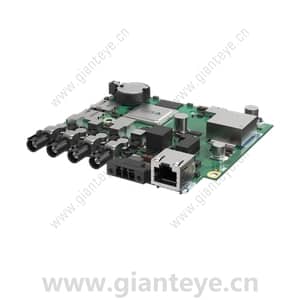
安讯士 AXIS M2026-LE 网络摄像机 - 用户手册 设置指南

安讯士 AXIS M2026-LE 网络摄像机 - 用户手册 设置指南

解决方案概览 安装 产品的安装视频。 产品概览 控制按钮 SD 卡插槽 网络连接器 (PoE) LED 状态指示灯 部件号 (P/N) 和序列号 (S/N) 有关技术规格,请参见 规格 。 在网络上查找设备 若要在网络中查找 Axis 设备并为它们分配 Windows® 中的 IP 地址,请使用 AXIS IP Utility 或 AXIS 设备 管理器。 这两种应用程序都是免费的,可以从 /support 上下载。 有关如何查找和分配 IP 地址的更多信息,请转到 如何分配一个 IP 地址和访问您的设备 。 访问设备 打开浏览器并输入 Axis 设备的 IP 地址或主机名。 如果您不知道
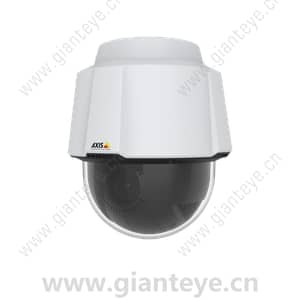
安讯士 AXIS Camera Station S2216 设备 - 用户手册 设置指南

安讯士 AXIS Camera Station S2216 设备 - 用户手册 设置指南

关于您的设备 AXIS Camera Station S22 设备系列是一体化录制解决方案,集成了可管理的 PoE 交换机,旨在提供高达 4K 分辨率的可靠高清监控。为了快速轻松地安装,该设备系列预先配置并预装了 AXIS Camera Station 视频管理软件,包括许可证以及所有必要的系统软件。AXIS Camera Station 提供直观的用户界面,使用户可以充分利用 Axis 广泛的视频监控摄像机和其他 IP 产品。该设备系列的操作系统存储在固态硬盘 (SSD) 上,并提供 5 年硬件保修,可提供可靠的监控解决方案。 AXIS Camera Station S22 设备由两部分

安讯士 AXIS Speed Monitor - 用户手册 设置指南

安讯士 AXIS Speed Monitor - 用户手册 设置指南

关于应用程序 AXIS Speed Monitor 在摄像机的实时视图中可视化雷达侦测区域内的车辆速度,并将雷达轨迹记录在 SD 卡上进行统计处理。 该应用需要一个 Axis 摄像机和一个 Axis 雷达,或只需要一个 Axis 雷达。 有关兼容 Axis 摄像机的列表,请参见 /products/axis-speed-monitor#compatible-products 。 对于不带摄像机的独立雷达的安装,出于隐私考虑或仅出于统计目的,应用可以直接安装在雷达中。 则速度叠加将在雷达的实时视图中显示。 在这种情况下,应将 SD 卡安装在雷达上记录统计数据。 需要根据《安装指南》来安装和配

  • «
  • 12
  • 13
  • 14
  • 15
  • 16
  • »
安讯士视频监控系统
华为视频监控系统
博世安防通讯系统
霍尼韦尔安防监控系统
派尔高安防监控系统
三星韩华安防监控系统
THEIA镜头
康标达镜头
腾龙镜头
富士能镜头

产品中心

  • 安防监控
  • 监控镜头
  • 精选产品
  • 最新产品

解决方案

  • 视频监控解决方案
  • 智能音频解决方案
  • 防盗报警解决方案
  • 网络安全解决方案

服务支持

  • 安防工具
  • 知识中心
  • 专业服务
  • 售后服务

新闻动态

  • 行业新闻
  • 专题报告
  • 产品公告
  • 停产通知

关于我们

  • 网站介绍
  • 业务介绍
  • 招聘岗位
  • 联系我们
© 2018-2025 巨眼科技,版权所有。
隐私政策 | 使用条款
粤ICP备2021175509号-8 | 粤公网安备44030002004624号