巨眼科技巨眼科技
  • 产品中心
    • 安防监控

    • 监控镜头

    • 精选产品

    • 最新产品
  • 解决方案
    • 视频监控解决方案

    • 智能音频解决方案

    • 防盗报警解决方案

    • 网络安全解决方案
  • 服务支持
    • 安防工具

    • 知识中心

    • 专业服务

    • 售后服务
  • 新闻动态
    • 行业新闻

    • 专题报告

    • 产品公告

    • 停产通知
  • 关于我们
    • 网站介绍

    • 业务介绍

    • 招聘岗位

    • 联系我们
  • 语言
    • English

    • 简体中文
q1808-le-cn.jpg
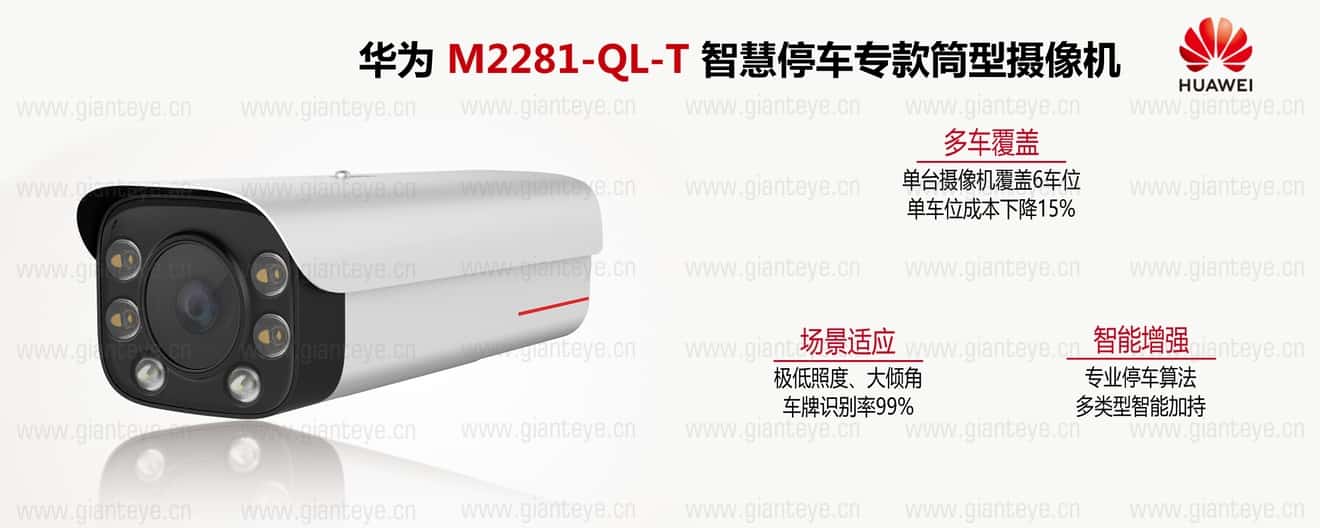
m2281-ql-t-cn.jpg
p1245-cn.jpg
/

服务支持

  • 安防工具
  • 知识中心
  • 专业服务
  • 售后服务
安讯士 AXIS P3935-LR 网络摄像机 - 用户手册 设置指南

安讯士 AXIS P3935-LR 网络摄像机 - 用户手册 设置指南

关于本手册 本用户手册描述了几种产品。 这意味着您可能会找到不适用于您产品的说明。 开始 选择镜头 您的摄像机有多个镜头选项。 要选择哪个镜头取决于监控要求。 不同镜头在感光性和视野方面的能力不同。 请参见产品数据表了解备选镜头。 在网络上查找设备 若要在网络中查找 Axis 设备并为它们分配 Windows® 中的 IP 地址,请使用 AXIS IP Utility 或 AXIS 设备 管理器。 这两种应用程序都是免费的,可以从 /support 上下载。 有关如何查找和分配 IP 地址的更多信息,请转到 如何分配一个 IP 地址和访问您的设备 。 浏览器支持 您可以在以下浏览器中使用该

安讯士 AXIS P1368-E 网络摄像机 - 用户手册 设置指南

安讯士 AXIS P1368-E 网络摄像机 - 用户手册 设置指南

解决方案概览 产品概览 耐候保护罩 顶盖 窗片 入侵报警磁铁 安全线 扎线带固定点 IK10 工具 入侵报警传感器 电缆盖板 带弹簧的拇指螺丝(4 颗) 光学单元 镜头 注意 请勿使用电缆盖板提起该产品。 LED 状态指示灯 LED 网络指示灯 LED 电源指示灯 microSD 卡插槽 I/O 连接器 RS485/422 连接器 控制按钮 网络连接器 (PoE) 音频输出 音频输入 电缆垫片 M20(2 个) 光圈连接器 安装 产品的安装视频。 在网络上查找设备 若要在网络中查找 Axis 设备并为它们分配 Windows® 中的 IP 地址,请使用 AXIS IP Utility 或

安讯士 AXIS P1265 网络摄像机 - 用户手册 设置指南

安讯士 AXIS P1265 网络摄像机 - 用户手册 设置指南

关于本手册 本用户手册描述了几种产品。 这意味着您可能会找到不适用于您产品的说明。 产品概览 AXIS P12 Mk II Main Unit LED 状态指示灯 控制按钮 RJ12 连接器 网络连接器 (PoE) SD 卡槽 (microSD 卡) 连接传感器单元 将传感器单元连接到主机时,我们建议您在为主装置通电之前进行连接。 如果您断开一个传感器单元并连接一个不同的摄像机,您必须重新启动主机。 缩短传感器单元电缆 注 该电缆只能被缩短,不能以其他方式进行延长或修改。 传感器单元随附了一条电缆。 要缩短电缆长度,请按照以下步骤操作: 将电缆切割至所需长度。 从传感器单元进行测量。 从电

安讯士 AXIS Q8752-E 双光谱 PTZ 摄像机 - 用户手册 设置指南

安讯士 AXIS Q8752-E 双光谱 PTZ 摄像机 - 用户手册 设置指南

解决方案概览 AXIS Q87 Bispectral PTZ Network Camera 适用于要求 24 小时监视受限区域(如机场)的任务关键型监控。 在遇到复杂照明条件时,热成像通道可侦测到视觉通道无法侦测到的物体 (1)。 要利用此功能,您可以设置热成像通道来自动侦测移动,然后向视觉通道发送放大和录制的信号。 要查找更多信息,请转到 通过热成像通道侦测移动,通过视觉通道放大和录制 。 摄像机 (2) 通常安装在无法访问的位置。 借助内置雨刮器和可选垫圈,您可以去除前窗口上的海盐等杂物,而无需身体接触摄像机。 要查找更多信息,请转到 。 得益于宽垂直转动广角,您可以侦测不同的飞行物体

安讯士 AXIS Video Motion Detection 4 - 用户手册 设置指南

安讯士 AXIS Video Motion Detection 4 - 用户手册 设置指南

关于应用程序 AXIS Video Motion Detection 监视关注区域,并会在人员、车辆或其他物体在区域内移动时发出警报。 警报可以由 Axis 网络视频设备和第三方软件用来录制视频、通知安保人员等。 若要定义移动物体应被侦测到的场景部分,请使用包含和排除区域。 若要减少假警报,请使用过滤器来忽略摆动的树叶、小动物和驶过车辆的光束等物体。 要求 此应用程序可以安装在支持 AXIS Camera Application Platform 的 Axis 网络视频设备上。 兼容的设备和固件版本的完整列表位于 /applications 此应用程序是一个免许可证软件。 我们建议使用以下

安讯士 AXIS M1135-E Mk II 盒式摄像机 - 用户手册 设置指南

安讯士 AXIS M1135-E Mk II 盒式摄像机 - 用户手册 设置指南

关于本手册 本用户手册描述了几种产品。 这意味着您可能会找到不适用于您产品的说明。 安装 产品的安装视频。 预览模式 在安装期间微调摄像机视图时,预览模式对安装者来说是非常理想。 无需登录即可在预览模式下访问摄像机视图。 它仅在出厂默认状态下提供,可由设备供电在有限时间使用。 该视频演示如何使用预览模式。 开始 在网络上查找设备 若要在网络中查找 Axis 设备并为它们分配 Windows® 中的 IP 地址,请使用 AXIS IP Utility 或 AXIS 设备 管理器。 这两种应用程序都是免费的,可以从 /support 上下载。 有关如何查找和分配 IP 地址的更多信息,请转到

安讯士 AXIS P3245-LV 网络摄像机 - 用户手册 设置指南

安讯士 AXIS P3245-LV 网络摄像机 - 用户手册 设置指南

关于本手册 本用户手册描述了几种产品。 这意味着您可能会找到不适用于您产品的说明。 解决方案概览 AXIS P3245–LV AXIS P3245–LVE 监控中心 安装 产品的安装视频。 预览模式 在安装期间微调摄像机视图时,预览模式对安装者来说是非常理想。 无需登录即可在预览模式下访问摄像机视图。 它仅在出厂默认状态下提供,可由设备供电在有限时间使用。 该视频演示如何使用预览模式。 开始 在网络上查找设备 若要在网络中查找 Axis 设备并为它们分配 Windows® 中的 IP 地址,请使用 AXIS IP Utility 或 AXIS 设备 管理器。 这两种应用程序都是免费的,可以

安讯士 AXIS M3066-V 网络摄像机 - 用户手册 设置指南

安讯士 AXIS M3066-V 网络摄像机 - 用户手册 设置指南

关于本手册 本用户手册描述了几种产品。 这意味着您可能会找到不适用于您产品的说明。 安装 产品的安装视频。 开始 在网络上查找设备 若要在网络中查找 Axis 设备并为它们分配 Windows® 中的 IP 地址,请使用 AXIS IP Utility 或 AXIS 设备 管理器。 这两种应用程序都是免费的,可以从 /support 上下载。 有关如何查找和分配 IP 地址的更多信息,请转到 如何分配一个 IP 地址和访问您的设备 。 浏览器支持 您可以在以下浏览器中使用该设备: Chrome ™ Firefox ® Edge TM Safari ® Windows ® 推荐 推荐 ✓ m

安讯士 AXIS M3064-V 网络摄像机 - 用户手册 设置指南

安讯士 AXIS M3064-V 网络摄像机 - 用户手册 设置指南

关于本手册 本用户手册描述了几种产品。 这意味着您可能会找到不适用于您产品的说明。 安装 产品的安装视频。 开始 在网络上查找设备 若要在网络中查找 Axis 设备并为它们分配 Windows® 中的 IP 地址,请使用 AXIS IP Utility 或 AXIS 设备 管理器。 这两种应用程序都是免费的,可以从 /support 上下载。 有关如何查找和分配 IP 地址的更多信息,请转到 如何分配一个 IP 地址和访问您的设备 。 浏览器支持 您可以在以下浏览器中使用该设备: Chrome ™ Firefox ® Edge TM Safari ® Windows ® 推荐 推荐 ✓ m

安讯士 AXIS Q9216-SLV 网络摄像机 - 用户手册 设置指南

安讯士 AXIS Q9216-SLV 网络摄像机 - 用户手册 设置指南

解决方案概览 监控中心 安装 产品的安装视频。 预览模式 在安装期间微调摄像机视图时,预览模式对安装者来说是非常理想。 无需登录即可在预览模式下访问摄像机视图。 它仅在出厂默认状态下提供,可由设备供电在有限时间使用。 该视频演示如何使用预览模式。 开始 在网络上查找设备 若要在网络中查找 Axis 设备并为它们分配 Windows® 中的 IP 地址,请使用 AXIS IP Utility 或 AXIS 设备 管理器。 这两种应用程序都是免费的,可以从 /support 上下载。 有关如何查找和分配 IP 地址的更多信息,请转到 如何分配一个 IP 地址和访问您的设备 。 浏览器支持 您可

安讯士 AXIS Q3819-PVE 网络摄像机 - 用户手册 设置指南

安讯士 AXIS Q3819-PVE 网络摄像机 - 用户手册 设置指南

安装 产品的安装视频。 预览模式 在安装期间微调摄像机视图时,预览模式对安装者来说是非常理想。 无需登录即可在预览模式下访问摄像机视图。 它仅在出厂默认状态下提供,可由设备供电在有限时间使用。 该视频演示如何使用预览模式。 开始 在网络上查找设备 若要在网络中查找 Axis 设备并为它们分配 Windows® 中的 IP 地址,请使用 AXIS IP Utility 或 AXIS 设备 管理器。 这两种应用程序都是免费的,可以从 /support 上下载。 有关如何查找和分配 IP 地址的更多信息,请转到 如何分配一个 IP 地址和访问您的设备 。 浏览器支持 您可以在以下浏览器中使用该设

安讯士 AXIS P3719-PLE 网络摄像机 - 用户手册 设置指南

安讯士 AXIS P3719-PLE 网络摄像机 - 用户手册 设置指南

开始 在网络上查找设备 若要在网络中查找 Axis 设备并为它们分配 Windows® 中的 IP 地址,请使用 AXIS IP Utility 或 AXIS 设备 管理器。 这两种应用程序都是免费的,可以从 /support 上下载。 有关如何查找和分配 IP 地址的更多信息,请转到 如何分配一个 IP 地址和访问您的设备 。 浏览器支持 您可以在以下浏览器中使用该设备: Chrome ™ Firefox ® Edge TM Safari ® Windows ® 推荐 推荐 ✓ macOS ® 推荐 推荐 ✓ ✓ Linux ® 推荐 推荐 ✓ 其他操作系统 ✓ ✓ ✓ ✓* *要在 i

安讯士 AXIS P3905-R Mk III 半球摄像机 - 用户手册 设置指南

安讯士 AXIS P3905-R Mk III 半球摄像机 - 用户手册 设置指南

开始 选择镜头 您的摄像机有多个镜头选项。 要选择哪个镜头取决于监控要求。 不同镜头在感光性和视野方面的能力不同。 请参见产品数据表了解备选镜头。 在网络上查找设备 若要在网络中查找 Axis 设备并为它们分配 Windows® 中的 IP 地址,请使用 AXIS IP Utility 或 AXIS 设备 管理器。 这两种应用程序都是免费的,可以从 /support 上下载。 有关如何查找和分配 IP 地址的更多信息,请转到 如何分配一个 IP 地址和访问您的设备 。 浏览器支持 您可以在以下浏览器中使用该设备: Chrome ™ Firefox ® Edge TM Safari ® Wi

安讯士 AXIS Body Worn Live - 用户手册 设置指南

安讯士 AXIS Body Worn Live - 用户手册 设置指南

这是 AXIS Body Worn Live 借助 AXIS Body Worn Live,Body Worn 摄像机用户可以通过无线或移动网络流式传输实时视频。 操作员可以观看实时视频,并让摄像机用户知道他们正在观看视频。 在映射视图中,操作员还可以查看当前正在流式传输实时视频的摄像机的位置。 开始 开始使用 AXIS Body Worn Live: 打开可穿戴系统中的云扩展 创建 My Axis 账户 将可穿戴系统连接到 AXIS Body Worn Live 启用端到端加密 启用直播流 启用位置 添加无线网络 同步时间 打开可穿戴系统中的云扩展 打开 AXIS Body Worn M

安讯士 AXIS T8508 PoE+ 网络交换机 - 用户手册 设置指南

安讯士 AXIS T8508 PoE+ 网络交换机 - 用户手册 设置指南

关于本文档 注 该产品旨在供负责操作和维护网络设备的网络管理员使用。 需要了解常规的交换机功能、安全性、网际协议 (IP) 和简单网络管理协议 (SNMP) 的基本工作知识。 本用户手册将为您提供有关如何进行以下操作的信息: 访问产品 在产品的拓扑视图中访问已连接的 IP 设备 配置指定的设置示例 对产品进行维护 及其设置在与上下文相关的内置帮助中有更详细的介绍。 有关详细信息,请参见 了解产品的内置帮助 。 解决方案概览 产品概览 AXIS T8504-R Industrial PoE Switch 产品标签 4 个 RJ45 端口 (PoE+) 2 个 RJ45 端口(上行链接) 2

使用Chrome在Windows桌面上添加网站快捷方式

使用Chrome在Windows桌面上添加网站快捷方式

使用Chrome在Windows桌面上添加网站快捷方式 在 Chrome 浏览器中打开 " www.gianteye.cn " 网站。 打开Chrome的主菜单按钮,位于浏览器的右上角,由三个垂直对齐的点表示。 点击 更多工具 ,然后选择 添加到桌面 或 创建快捷方式 ... (您看到的选项取决于您的操作系统)。 输入快捷方式的名称或将其保留为默认名称,即您所在网页的标题。 如果您希望窗口不存在所有其他按钮以及您通常在Chrome中看到的书签栏,请选择“ 在窗口中打开 ”选项。否则,取消选中该选项,以便在常规浏览器窗口中打开快捷方式。 注意: 某些版本的Windows中可能还有一些其他按钮

安讯士 AXIS Camera Station 移动应用程序 - 用户手册 设置指南

安讯士 AXIS Camera Station 移动应用程序 - 用户手册 设置指南

介绍 注意 用户界面可能因应用程序版本的不同而有所不同,但功能是相同的。 通过 AXIS Camera Station 移动应用程序,您可以连接到 AXIS Camera Station 服务器,并从任何地方在移动设备上访问实时视图和录制内容。您还可以导出录制内容并接收实时通知。 如需了解当前要求、限制和最新功能,请访问: 适用于 Android 的 AXIS Camera Station 移动应用程序 发行说明 适用于 iOS 的 AXIS Camera Station 移动应用程序 发行说明 要查看有关 AXIS Camera Station 移动应用程序的所有视频,请转到此 播放列表

安讯士 AXIS Camera Station Pro - 集成商指南

安讯士 AXIS Camera Station Pro - 集成商指南

关于 AXIS Camera Station Integrator Suite AXIS Camera Station Integrator Suite 是一个工具箱,可简化监控系统的交付,并帮助您避免错误并在系统生命周期的各个阶段节省时间和金钱。该工具箱包含以下内容: AXIS 站点设计师 基于浏览器的工具,可简化系统设计和产品选择。该工具可即时访问完整的 Axis 产品组合。系统会自动计算带宽和存储,并推荐合适的录制解决方案。系统设计文档会自动创建,您可以轻松共享设计。 自动配置 为了缩短安装时间并消除安装错误,您可以将 AXIS Site Designer 中完成的设置导入到 AXI

安讯士 AXIS F101-A XF P1367 防爆摄像机 - 用户手册 设置指南

安讯士 AXIS F101-A XF P1367 防爆摄像机 - 用户手册 设置指南

解决方案概览 产品概览 microSD 卡插槽 LED 状态指示灯 内置麦克风 变焦拉杆 对焦环的锁定螺丝 对焦环 电源连接器 (DC) I/O 连接器 光圈连接器 RS485/422 连接器 电源 LED 网络 LED 控制按钮 安全锁槽 音频输入 音频输出 网络连接器 (PoE) 在网络上查找设备 若要在网络中查找 Axis 设备并为它们分配 Windows® 中的 IP 地址,请使用 AXIS IP Utility 或 AXIS 设备 管理器。 这两种应用程序都是免费的,可以从 /support 上下载。 若要在网络中查找 Axis 设备并为它们分配 Windows® 中的 IP 地

安讯士 AXIS Q1715 块式摄像机 - 用户手册 设置指南

安讯士 AXIS Q1715 块式摄像机 - 用户手册 设置指南

安装 产品的安装视频。 预览模式 在安装期间微调摄像机视图时,预览模式对安装者来说是非常理想。 无需登录即可在预览模式下访问摄像机视图。 它仅在出厂默认状态下提供,可由设备供电在有限时间使用。 该视频演示如何使用预览模式。 开始 在网络上查找设备 若要在网络中查找 Axis 设备并为它们分配 Windows® 中的 IP 地址,请使用 AXIS IP Utility 或 AXIS 设备 管理器。 这两种应用程序都是免费的,可以从 /support 上下载。 有关如何查找和分配 IP 地址的更多信息,请转到 如何分配一个 IP 地址和访问您的设备 。 浏览器支持 您可以在以下浏览器中使用该设

安讯士 AXIS P1364-E 网络摄像机 - 用户手册 设置指南

安讯士 AXIS P1364-E 网络摄像机 - 用户手册 设置指南

关于本手册 本用户手册描述了几种产品。 这意味着您可能会找到不适用于您产品的说明。 解决方案概览 产品概览 LED 状态指示灯 内置麦克风 microSD 卡槽 音频输入 音频输出 网络连接器 (PoE) LED 电源指示灯 LED 网络指示灯 控制按钮 I/O 连接器 光圈连接器 未使用 RS485/422 连接器 AXIS P1364-E AXIS P1365-E Mk II 调焦环 调焦环的锁定螺丝 变焦拉头 安全线 加热器连接器 网络连接器 (PoE 输出) LED 状态指示灯 网络连接器(PoE 输入) 加热器电缆 线缆垫圈 M20(2 个) 钻穿(2 个) 入侵报警开关 支架螺

安讯士 AXIS P3224-LVE Mk II 网络摄像机 - 用户手册 设置指南

安讯士 AXIS P3224-LVE Mk II 网络摄像机 - 用户手册 设置指南

关于本手册 本用户手册描述了几种产品。 这意味着您可能会找到不适用于您产品的说明。 解决方案概览 图像系统概览 P32 室外摄像机 室内摄像机 监控中心 这是一个如何安装和使用产品的示例。 产品概览 网络连接器 (PoE) SD 内存卡插槽 部件号 (P/N) 和序列号 控制按钮 LED 状态指示灯 在网络上查找设备 若要在网络中查找 Axis 设备并为它们分配 Windows® 中的 IP 地址,请使用 AXIS IP Utility 或 AXIS 设备 管理器。 这两种应用程序都是免费的,可以从 /support 上下载。 有关如何查找和分配 IP 地址的更多信息,请转到 如何分配一个

安讯士 AXIS M3016 网络摄像机 - 用户手册 设置指南

安讯士 AXIS M3016 网络摄像机 - 用户手册 设置指南

关于本手册 本用户手册描述了几种产品。 这意味着您可能会找到不适用于您产品的说明。 产品概览 SD 卡插槽 (microSD) LED 状态指示灯 RJ45 连接器 控制按钮 安装 产品的安装视频。 在网络上查找设备 若要在网络中查找 Axis 设备并为它们分配 Windows® 中的 IP 地址,请使用 AXIS IP Utility 或 AXIS 设备 管理器。 这两种应用程序都是免费的,可以从 /support 上下载。 有关如何查找和分配 IP 地址的更多信息,请转到 如何分配一个 IP 地址和访问您的设备 。 访问设备 打开浏览器并输入 Axis 设备的 IP 地址或主机名。 如

安讯士 AXIS Audio Manager Pro 4 - 用户手册 设置指南

安讯士 AXIS Audio Manager Pro 4 - 用户手册 设置指南

解决方案概览 借助 AXIS Audio Manager Pro 您可以从一个点控制大型的高级音频安装。 您可以设置区域、音频源和时间表。 您当前是否正在使用 AXIS Audio Manager Pro 版本 3? 要升级至版本 4,请参见 迁移至版本 4 有关如何使用产品的说明,请参见 AXIS Audio Manager Pro 3 用户手册 系统要求 如果您 不 使用 AXIS Audio Manager Pro C7050 ,则我们建议您的服务器具备以下配置: 处理器: Intel® Core™ i3 内存: 8 GB 存储: 128 GB SDD 操作系统: Microsoft

安讯士 AXIS Q3538-SLVE 半球摄像机 - 用户手册 设置指南

安讯士 AXIS Q3538-SLVE 半球摄像机 - 用户手册 设置指南

开始 在网络上查找设备 若要在网络中查找 Axis 设备并为它们分配 Windows® 中的 IP 地址,请使用 AXIS IP Utility 或 AXIS 设备 管理器。 这两种应用程序都是免费的,可以从 /support 上下载。 有关如何查找和分配 IP 地址的更多信息,请转到 如何分配一个 IP 地址和访问您的设备 。 浏览器支持 您可以在以下浏览器中使用该设备: Chrome TM Firefox ® Edge ® Safari ® Windows ® 推荐 x x macOS ® 推荐 x 其他操作系统 x x 如果您需要更多有关推荐浏览器的信息,请转到 /browser-s

安讯士 AXIS Queue Monitor - 用户手册 设置指南

安讯士 AXIS Queue Monitor - 用户手册 设置指南

解决方案概述 完整系统所需的不同设备、应用程序和工具的概述。 AXIS 队列监视器 AXIS Queue Monitor 是一款可安装在网络摄像机上的分析应用程序。该应用程序可监控排队人数。 AXIS Queue Monitor 适用于零售和其他环境,您可以在其中检测队列中的人数或监控某个区域内的移动强度,以便进行进一步的分析或采取行动。 它是如何工作的? 与网络摄像机的事件系统配合使用,当队列太长时,应用程序可以触发通知。例如,当三人或三人以上排队超过 10 秒 时,触发器就会发出通知。然后,触发器会激活摄像机中的事件,进而发送电子邮件或触发音频输出。 一个应用程序最多可以同时处理三条排

安讯士 AXIS T6101 Mk II 音频和 I/O 接口 - 用户手册 设置指南

安讯士 AXIS T6101 Mk II 音频和 I/O 接口 - 用户手册 设置指南

安装 如何安装 AXIS T6101 Mk II 音频和 I/O 接口 如何安装 AXIS T6112 Mk II 音频和 I/O 接口 配置设备 关于设备 当您将设备连接到支持 Axis 摄像机时,音频和 I/O 的设置将显示在摄像机的网页上。 注 请确保本地链接地址(零配置网络)和 IPv4 网络协议已打开。 否则音频和 I/O 将不起作用。 您可通过摄像机网页管理本手册中描述的设置。 设置事件规则 若要了解更多信息,请查看我们的指南 事件规则入门 。 触发操作 转到 系统 > 事件 ,然后添加一个规则。 该规则可定义设备执行特定操作的时间。 您可将规则设置为计划触发、定期触发或手动触

安讯士 AXIS M3104-L 网络摄像机 - 用户手册 设置指南

安讯士 AXIS M3104-L 网络摄像机 - 用户手册 设置指南

解决方案概览 产品概览 LED 状态指示灯 部件号 (P/N) 和序列号 (S/N) 网络连接器 (PoE) SD 卡槽 控制按钮 水平转动锁定螺丝 垂直转动锁定螺丝 在网络上查找设备 若要在网络中查找 Axis 设备并为它们分配 Windows® 中的 IP 地址,请使用 AXIS IP Utility 或 AXIS 设备 管理器。 这两种应用程序都是免费的,可以从 /support 上下载。 有关如何查找和分配 IP 地址的更多信息,请转到 如何分配一个 IP 地址和访问您的设备 。 浏览器支持 您可以在以下浏览器中使用该设备: Chrome ™ Firefox ® Edge TM S

安讯士 AXIS M2025-LE 网络摄像机 - 用户手册 设置指南

安讯士 AXIS M2025-LE 网络摄像机 - 用户手册 设置指南

解决方案概览 安装 产品的安装视频。 产品概览 控制按钮 SD 卡插槽 网络连接器 (PoE) LED 状态指示灯 部件号 (P/N) 和序列号 (S/N) 有关技术规格,请参见 规格 。 在网络上查找设备 若要在网络中查找 Axis 设备并为它们分配 Windows® 中的 IP 地址,请使用 AXIS IP Utility 或 AXIS 设备 管理器。 这两种应用程序都是免费的,可以从 /support 上下载。 有关如何查找和分配 IP 地址的更多信息,请转到 如何分配一个 IP 地址和访问您的设备 。 浏览器支持 您可以在以下浏览器中使用该设备: Chrome ™ Firefox

安讯士 AXIS P3268-LVE 半球摄像机 - 用户手册 设置指南

安讯士 AXIS P3268-LVE 半球摄像机 - 用户手册 设置指南

解决方案概览 AXIS P3267/68–LV AXIS P3267/68–LVE 监控中心 开始 在网络上查找设备 若要在网络中查找 Axis 设备并为它们分配 Windows® 中的 IP 地址,请使用 AXIS IP Utility 或 AXIS 设备 管理器。 这两种应用程序都是免费的,可以从 /support 上下载。 有关如何查找和分配 IP 地址的更多信息,请转到 如何分配一个 IP 地址和访问您的设备 。 浏览器支持 您可以在以下浏览器中使用该设备: Chrome ™ Firefox ® Edge TM Safari ® Windows ® 推荐 推荐 ✓ macOS ®

  • «
  • 13
  • 14
  • 15
  • 16
  • 17
  • »
安讯士视频监控系统
华为视频监控系统
博世安防通讯系统
霍尼韦尔安防监控系统
派尔高安防监控系统
三星韩华安防监控系统
THEIA镜头
康标达镜头
腾龙镜头
富士能镜头

产品中心

  • 安防监控
  • 监控镜头
  • 精选产品
  • 最新产品

解决方案

  • 视频监控解决方案
  • 智能音频解决方案
  • 防盗报警解决方案
  • 网络安全解决方案

服务支持

  • 安防工具
  • 知识中心
  • 专业服务
  • 售后服务

新闻动态

  • 行业新闻
  • 专题报告
  • 产品公告
  • 停产通知

关于我们

  • 网站介绍
  • 业务介绍
  • 招聘岗位
  • 联系我们
© 2018-2025 巨眼科技,版权所有。
隐私政策 | 使用条款
粤ICP备2021175509号-8 | 粤公网安备44030002004624号